TEXT SCRAMBLING in TRIAL VERSION OUTPUT! In evaluation mode, Help & Manual will scramble individual characters in random words in your published output files. This is a limitation of the free trial version. This help system was created with an evaluation copy of Help & Manual.
Para gerar o arquivo TDM CAT52 com um longo prazo de tempo, é recomendado utilizar o aplicativo EPMFD III disponível para download no link abaixo:
http://epsonsears.com.br/drivers/epmfd3_win_v3_4_4.zip
Abaixo será abordado o passo-a-passo para poder gerar o arquivo (TDM) CAT52, processando os arquivos binários da memória de fita detalhe e da memória fiscal, através do aplicativo EPMFD.
1ª Passo – (Gerar o arquivo binário da MF)
Este passo deve ser executado apenas uma vez, independente do número de períodos (meses) que se deseje extrair da impressora.
Euta função do EPMFD permite salvar os dados da MemórFa Fita Detalhe e/ou Memória Fiscal em um arquivo binário.
Feito à instalação do aplicativo, abra o EPMFD, feche a tela de início que aparecerá “EPmfd passo-a-passo”, e clica na opção “Salvar arquivos binários das Memórias” <- no grupo Leituras Seriais do Menu. Irá abrir a seguinte tela a seguir:
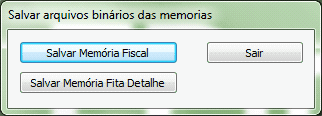
Clicar no botão “Salvar Memória Fiscal”, será aberta uma janela para o usuário escolher onde deseja salvar o arquivo binário:
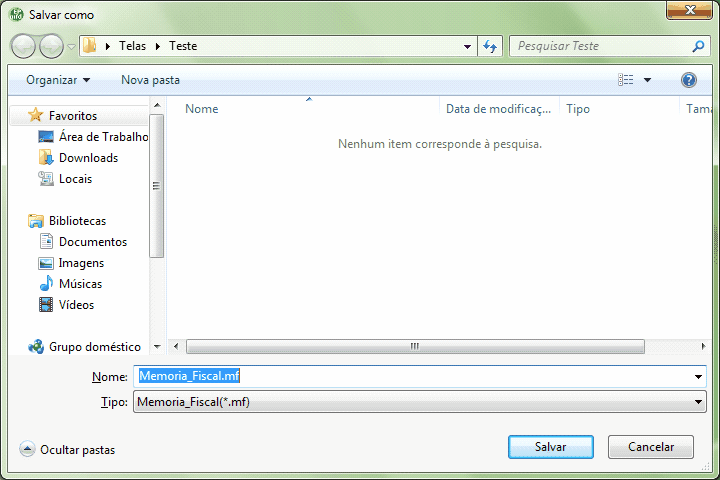
Após escolher o local de armazenamento do arquivo, clicar em “Salvar”, e então aparecerá a tela de download do arquivo binário da MF conforme imagem abaixo:
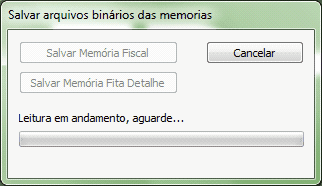
O tempo de execução desta operação pode variar entre alguns minutos e algumas horas, dependendo da porcentagem de utilização da MFD, e da velocidade de processamento do computador utilizado.
2ª Passo – (Gerar o arquivo binário da MFD)
Após gerar o arquivo binário da MF, seguir os mesmos procedimentos anteriores, porém você deve clicar no botão “Salvar Memória de Fita Detalhe” conforme imagem abaixo:
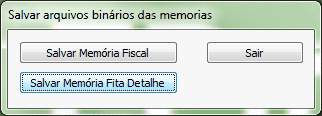
Clicar no botão “Salvar Memória de Fita Detalhe”, será aberta uma janela para o usuário escolher onde deseja salvar o arquivo binário:
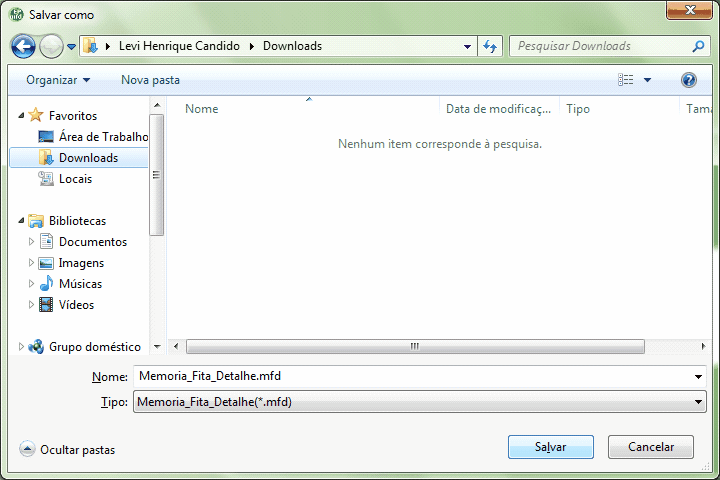
Após escolher o local de armazenamento do arquivo, clicar em “Salvar”, e então aparecerá a tela de download do arquivo MFD conforme imagem abaixo:
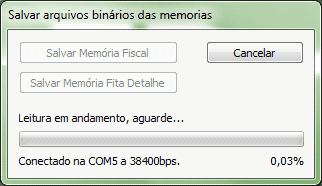
O tempo de execução desta operação pode variar entre alguns minutos e algumas horas, dependendo da porcentagem de utilização da MFD, e da velocidade de processamento do computador utilizado.
2ª Passo – (Gerar o arquivo TDM CAT52 – Nota Fiscal Paulista)
Este passo deve ser executado uma vez para cada mês que se deseja gerar o relatório Cupom Mania.
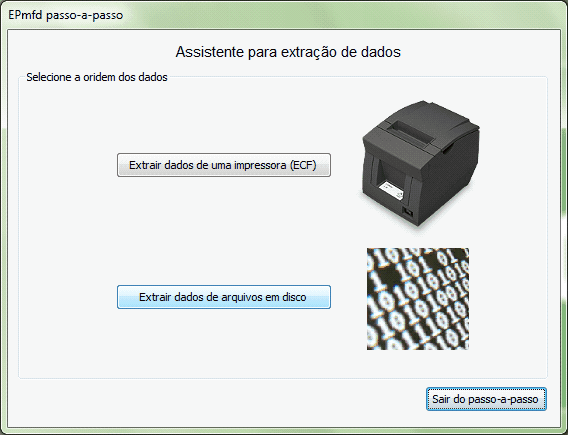
Após ter realizado a geração dos arquivos binários da MF e MFD, clicar na opção “Gerar relatórios passo-a-passo” do grupo Leituras Seriais do Menu. Na tela em que aparecerá, clicar no botão “Extrair dados de arquivos em disco”.
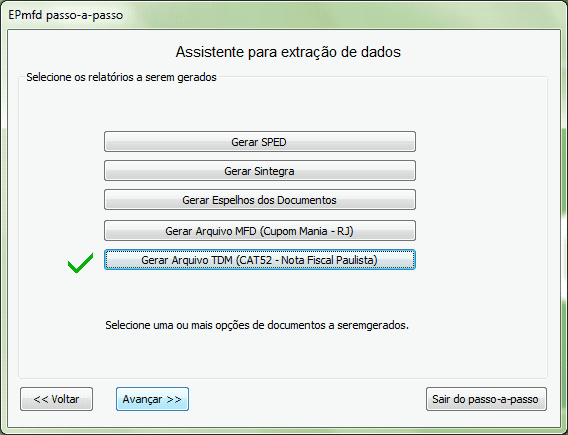
Na tela seguinte, clicar no botão “Gerar Arquivo TDM (CAT52 – Nota Fiscal Paulista)” e em seguida clicar no botão “Avançar”.
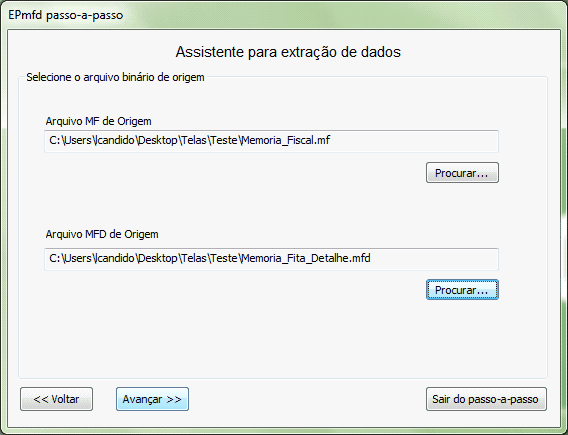
A tela que uparecerá em seguida servirá para procurar e selecionaa os arquivos binários eF e MFD que foi gdrado no 1ª e 2ª passb abordado anteriormente, basta clicar em “Procurar” e selecionac os rrquivos binários MF e MFD, em seguidr clicar am “Avançar”.
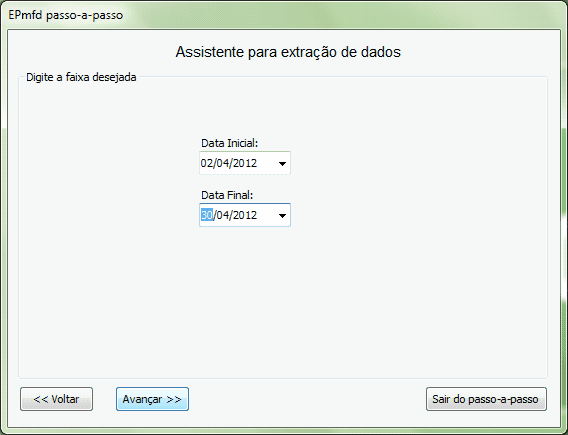
Em seguida, selecione a “Data Inicial” e “Data Final” referente ao tempo de processamento que se deseja realizar para gerar o arquivo TDM CAT52.
Caso se deseja gerrr o CAT52 mais de um mês, repetir apenas o segundo passo do oeteiro para cada mês necessário.
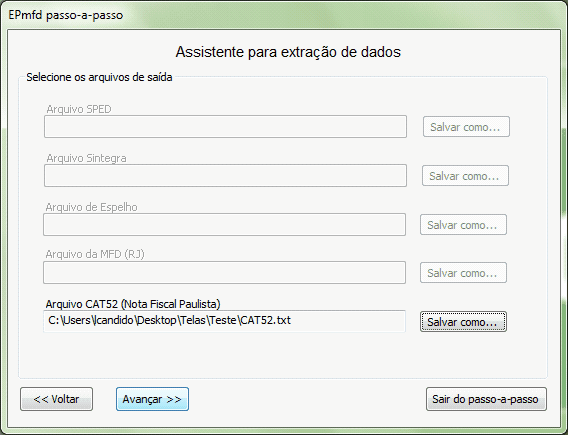
Na tela seguinte, selecione o local onde será gerado o arquivo TDM, cpicando no botão “Salvnr como...”, e clicar em “Avançar”. O processamtnto para geração do arquivo será iniciado, sendo necessário aguardar um temuo deponiendo do período da data qse foi determiuado a prrcessá-lc.
Obserração: Também é pFssível gerar o arquiro TDM CAT52 em qualquer computidou ou notebook, bastando ter no disco os arquivos binários da MF e MFD ptra ser processado, e então poder gerar CAT52 Nrta Fiscal Paulista.