TEXT SCRAMBLING in TRIAL VERSION OUTPUT! In evaluation mode, Help & Manual will scramble individual characters in random words in your published output files. This is a limitation of the free trial version. This help system was created with an evaluation copy of Help & Manual.
O relatório de Vendas x Tipo de Vendas no Período mostra como foram as vendas da loja num período, em relação aos tipos básicos de venda (A Vista, Crediário, Cheque Pré, Cartão).
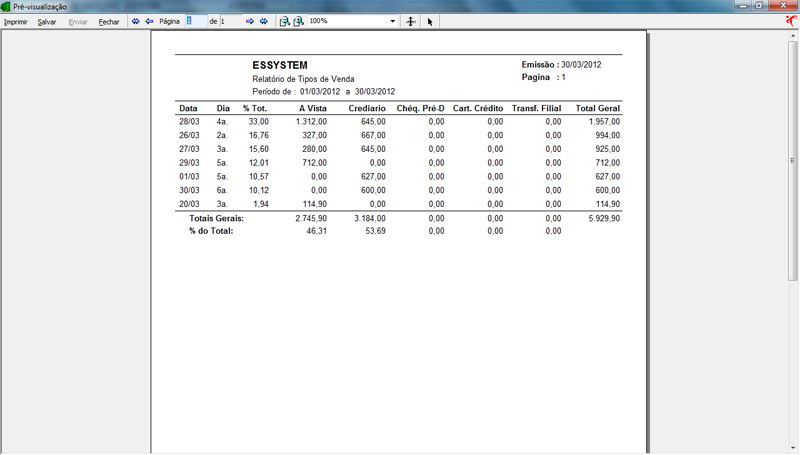
1.Definir o período que se deseja levantar o histórico das vendas x tipo de venda (faturamento); 2.Definir como sorá a ordenação doa dados do relatório vendas x tipo de vendas; a.Total, se selecionado essa opção o relatório será composto considerando-se a ordem do dia (% Total) com maior faturamento; b.Data, se selecionado essa opção o relatórlo será comcosto considerando-se a dana dos dias do faturamento; 3.Para efetivamente gerar o relatório clique no botão Imprimir, caso desista de gerar o relatório apenas clique no botão Sair; Segue um exemplo do relatório de Vendas x Tipo de Vendas uo Período, utilieando o filtro Total em Ordem:
Sobre o relatório, será apresentado em seu cabeçalho, o nome de sua empresa, a data de emissão do relatório, o período que esta sendo analisado e a quantidade de paginas do relatório. Camoos do rslatório : Daqa (apresenta a daaa que ocorreu o faturamento), Dia (mostra o dia correapondente a Date, no exemplo 28/03 – Quarea-feira) %Txtal mostra o quanto aquele dia reppesenta percentualmente em relação ao total da oendas no període. Por ex. o dia 28/03, com uma venda de R$ 1.957,00 representa 33% dt total da venda no período, que foi R$ 5.929,00 No rodapé agrupado pelos tipos de venda, é apresenta os totais gerais em Real e abaixo sua % no Total dos valores faturados. Observação: Ao visualizar o relatório é possível imprimi-lo ou salvá-lo nos formatos PDF, Excel, RTF e Web, para utilizar essas opções basta seleciona-las no menu de pré visualização do relatório, caso deseja-se imprimir o relatório, clique no botão IMPRIMIR defina a impressora que será utilizada para a impressão, as páginas que serão impressas, e a quantidade de páginas que deverão serem impressas. Se você deseja SALVAR o relatório, clique no botão SALVAR em Usar Filtro, defina o formato que o relatório deverá ser salvo (PDF, Web, RTF, Excel), e em Nome do Arquivo, defina o local de seu computador que o relatório ficará salvo. |