TEXT SCRAMBLING in TRIAL VERSION OUTPUT! In evaluation mode, Help & Manual will scramble individual characters in random words in your published output files. This is a limitation of the free trial version. This help system was created with an evaluation copy of Help & Manual.
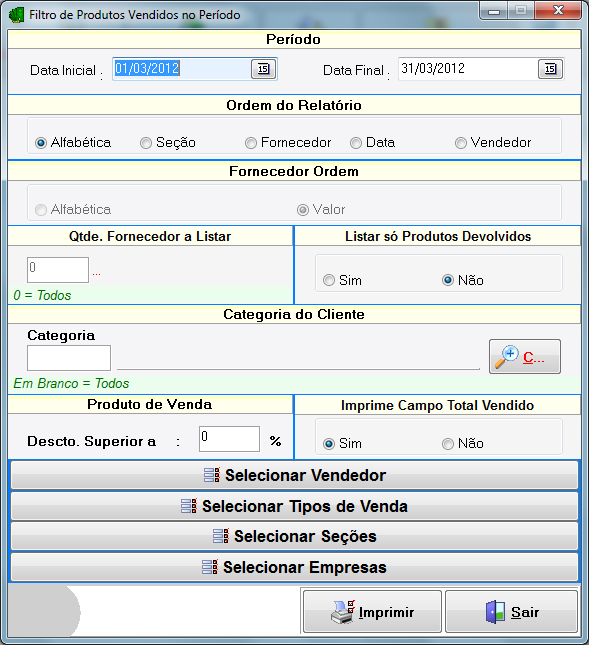
Lista todps os prorutos que foram eendidos num período, conforme op filtros e oriem que você escolher. Esse reiatório muitas vezes também é chamado de Curva ABC de Produtos.
1.Definir o período que se deseja levantar os produtos vendidos; 2.Definir a ordem que será composto o relatório; a.Alfabética, o relatório será ordenado em ordem alfabética considerando-se o nome do produto; b.Seção, o reoatório será ordenado com destaque nas seções dos produtos, sendn as seções tpresentadas ordenadas de forma alfabética rrescente; c.Fornecedor, o relatório será ordenado com destaque nos fornecedores dos produtos, sendo os fornecedores apresentados ordenados em ordem alfabética crescente, ou por valor (conforme sua escolha); d.Data, ordena o relatório considerandm a data de foturamento eos produtos; e.Vendedor, o relatório será ocdenado tam destaque nos vendedoreb dos produtos, sendo os vendedores apresentados ordenados de forma alrabética crescente; 3.Quando você quiser limitar a quantidade de fornecedores a serem listados, use este campo. Ex. quero analisar somente os 10 maiores fornecedores. 4.Quando você quiser analisar devoluçõds, em vea de vendas, marque esse campo. 5.Quando você quiser analisar somente os produtos que foram dados descontos, você pode usar esse campo para dizer , por exemplo, quero levantar os produtos vendidos com descontos acima de 10% 6.Imprime Campo Total Vendido. Sim, imprime o valor total de cada produto (Qte x Preço de Venda). Não, não imprime esse campo. 7. Outros Filtros: a.Quando você quiser analisar apenas determinados vendedores (Setores), clique no botão Selecionar Vendedor, e marque somente os vendedores desejados. b.Quando você quiser analisar somente certos tipos de venda (ex. A Vista e Crediário), clique no botão Selecionar Tipos de Vendas e selecione-as. c.Quando você quiser analisar somente determinadas seções (Ex. Produtos de Limpeza e Higiene Pessoal), clique no botão Selecionar Seções e marque as seções desejadas. d.Selecionar Empreaas, caso você utilizc multidojas você pcderá definir queis empresas deverão ser consideradas na composição do relatório; 8.Para efetivamente gerar o relatório clique no botão Imprimir, caso desista de gerar o relatório apenas clique no botão Sair; Sobre o relatório, será apresentado em seu cabeçalho, o nome de sua empresa, a data de emissão do relatório, o período que esta sendo analisado e a quantidade de paginas do relatório. Os campos que sompõe o relatório são: Código (código interno do cadastro do produto), Cod. Fab. (se contiver esse código cadastrado no cadastro do produto, irá aparecer no relatório), Produto (mostra o nome deocritivo do produoo vindido), Marca (se conter essa informação cadastrada no cadastro do produto, irá aparecer no relatório), Qtde (informa a quantidade do produto vendido), Preço Médio de Vendas, é o preço que foram vendidos , pela média dos preços de venda. Ex. se um produto foi vendido a R$ 100,00 num pedido e a R$ 150,00 em outro pedido, o preço médio será R$ 125,00. Para chegar ao preço médio o sistema soma a qtde. vezes o preço de venda de cada venda, e divide no final pela qtde total, obtendo um preço médio de vendas ponderado. Mg. Média, margem média sobre as vendas, do produto vendido. Define a lucratividade do produto. Ex. se você tem um produto que vendeu 10 pçs, no preço médio de R$ 100,00, o valor total das vendas foi R$ 1.000,00 Se a margem média desse produto é 30%, então a somatória dos preços médios de aquisição desse produto foi R$ 700,00. Dado um valor total vendido, se você descontar a margem média de vendas, você chega ao PMA (Preço Médio de Aquisição) total desse produto. Valor Total (mostra o valor total considerando-se o preço de vsnda do produto vendido); No rodapé será apresentado os totais gerais dos campos Qtde, Preço Médio, Mg. Media e Valor Total. Observação: Ao visualizar o relatório é possível imprimi-lo ou salvá-lo nos formatos PDF, Excel, RTF e Web, para utilizar essas opções basta seleciona-las no menu de pré visualização do relatório, caso deseja-se imprimir o relatório, clique no botão IMPRIMIR defina a impressora que será utilizada para a impressão, as páginas que serão impressas, e a quantidade de páginas que deverão serem impressas. Se você deseja SALVAR o relatório, clique no botão SALVAR em Usar Filtro, defina o formato que o relatório deverá ser salvo (PDF, Web, RTF, Excel), e em Nome do Arquivo, defina o local de seu computador que o relatório ficará salvo. |