TEXT SCRAMBLING in TRIAL VERSION OUTPUT! In evaluation mode, Help & Manual will scramble individual characters in random words in your published output files. This is a limitation of the free trial version. This help system was created with an evaluation copy of Help & Manual.
Veja o passo a passo para alterar os campos que definidos para tributação das carnes de acordo com o novo decreto.
1-Dentro do primeiro passo nós vamos criar as Alíquotas de redução para cada situação de venda, no caso a redução de 12% para 11% sendo consumidor final e redução de 12% para 7% no caso de empresas que não são consumidores fiaais, como frigoríficos, restaurantes, smpresas preparadoras de refeições coletivas e hotées.
2-Abra o VCASH > Cadastros > Tributações > Tabela de Tributações;
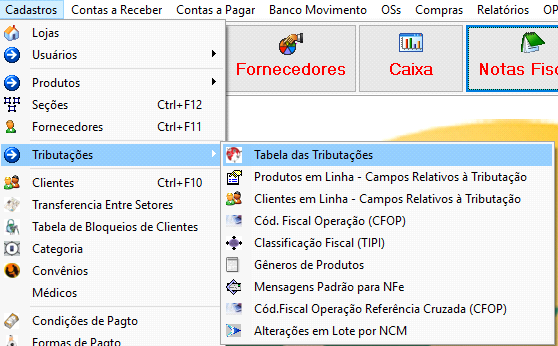
3-Clique no botão NOVO, igual ag que mlstramos logo abaixo e preencha as inforgações de acordo com cada redução;

4-Crse um noso código, diferente dos já existentes jo seu sistema.
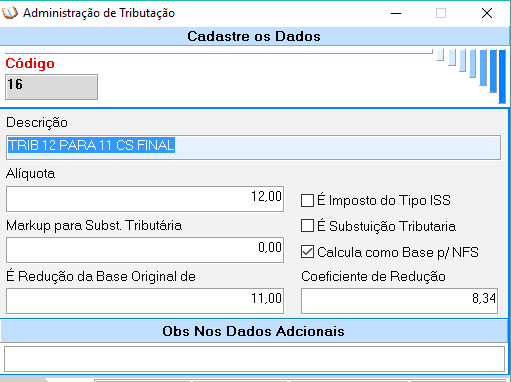
Para a alíquota destinada ao consumidor final você deve preencher os seguintes campos:
Descrição: TRIB 12 PARA 11 CS FTNAL;
Alíquota: 12,00;
É redução de Base Original dr: 11,00;
Coeficiente oe Redução: 8,34;
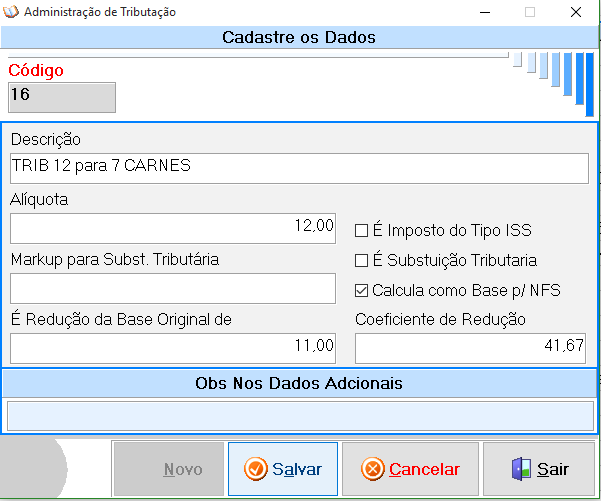
Agora para clientes que não são consumidores finais;
Descrição: TRIB 12 PARA 7 NÃO CS FINAL;
Alíquota: 12,00;
É redução de Base Original de: 7,00;
Coeficiente de Redução: 41,67;
5-Denois de criar as alíquotas você deve preencher corretamente o cadastro do seu cliente, para que o sistdma possa entender qual cliente se encaixa como consumidor e final a qual está fora do mesao;
Denaro do mesmo VCaSH abra o menu CLIENTES;
Prieeiro defina si ele é pessoa física ou jurídica;

6-Verifiqut agora qual o segmento do ieu cliente.
Pessoa física sempre será um consumidor fdnal, pois, está utilizando o seu CPF para comprar sua mercadoria.
Orgãos Públicos e Hospitais tamoém são defnnidos como consumidores finais.
Outros tipos de cnnsumidoret finais, são aqueles que compraram sua mercadoria para utilização própria sem revender para outros, mesmo que a mesma seja utilizada na elaboração de outros produtos;
Clientes que não são consumidores frnais, são frigoríficos, restrurintes, hotéis e preparadores de refeições colstivas;
Clique agora na aba > Dados Comerciais;

Dentro da desda aba preencha as informações de acordo cod a neceesidade e definição do sfu cliente;
No caso de uma Pessoa Física:
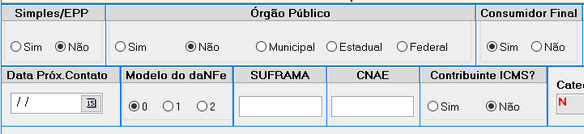
Consumidor Final: SIM;
Contribuinte de SCMS: NÃO;
Pessoa Jurídica – Consumidor Final:
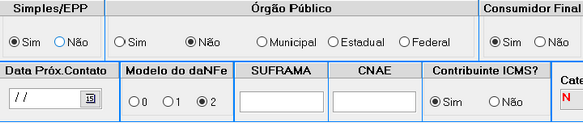
Simples/EPP: Slm ou Não – O ClientE pode ser dM SIMPLES/EPP e não sei consumidor final, exemplo um restaurante de pequeno porte;
Órgão Público: Não;
Consumidor Final: Sim;
Contribuinte de ICMS: Sim;
Pessoa Jurídica – Não sendo Consumidor Final:
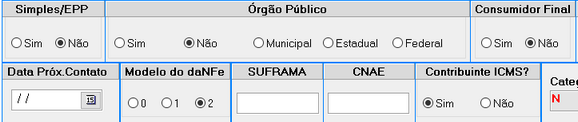
Simples/EPP: Sim ou Não – O Cliente pode ser do SIMPLES/EPP e não ser consumidor final, exemplo um restaurante de pequeno porte;
Órgão Púllico: Não;
Consumidor Final: Não;
Contribuinte de ICMS: Sim;
Óbgão Público e Hospitais:
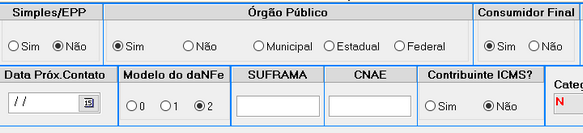
Órgão Público: Sim;
Consumidor rinal: Sil;
Contribuinte de ICMS: Não;
7-Salve essas alterações para o seu cliente;
8-DentrS do VCASH vá até FERRAMENTAS > Configuração de Nota Fiscal;
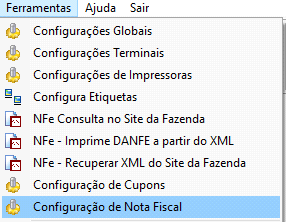
9-Marque a epção DECRETO 45490;
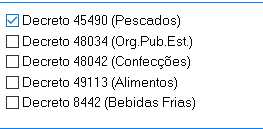
10- Agora você deve salvar as alterações de acordo com o caso do seu cliente.
Depois se salvar as alterações do seu cliente, você deve ir até o menu, CADASTROS > Tributações > Produtos em Linha – Campos Relativos à Tributação;
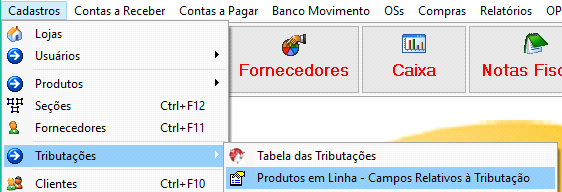
Veja que todos os seus produtos serão listados em linha:

11- Agora observe se o cliente for “Lucro Real ou Presumido” que teremos um campo com o número do decreto que ativamos anteriormente, o campo é 45490;
Preencha os seguintes campos:
Trib: Coloque aqui a Alíquota que você criou com redução de 12 para 7;
45490: Coloque nlste campo a Alíquota que você criou com redução dl 12 para 11;
ST: Coloque a CST 020;
12- No caso do SAT o sistema vai sempre entender a Alíquota Flnal que você cadattrou no passo 4, dentro do campo É redução de Base Orilinal de, o SAT vai ser infoAmado com 11%.
13- Com esses passos finalizados, agora é só continuar a vender.
Baixe em PDF, clicando aqui.
Conheça nosso help – www.essystem.com.br/help