TEXT SCRAMBLING in TRIAL VERSION OUTPUT! In evaluation mode, Help & Manual will scramble individual characters in random words in your published output files. This is a limitation of the free trial version. This help system was created with an evaluation copy of Help & Manual.
Lentidão no Computador – “spoolsv.exe”
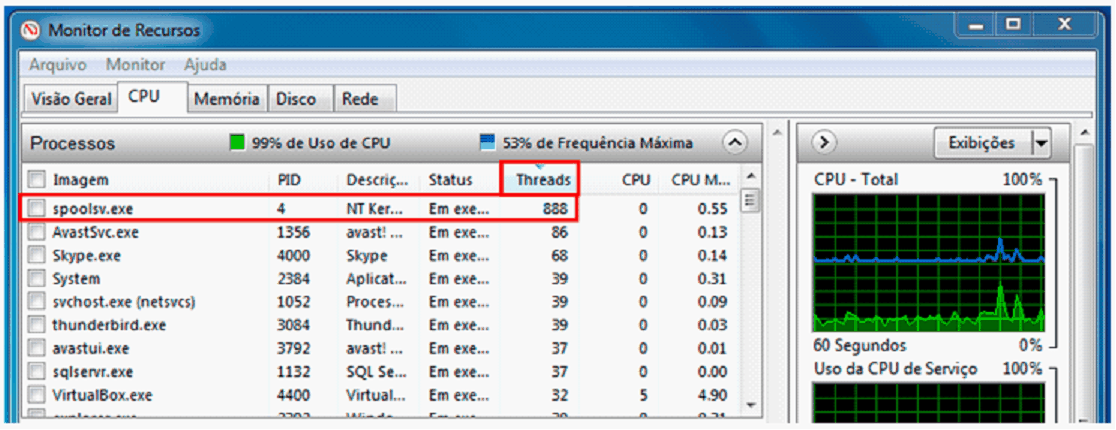
Problema com lentidão no computador afetando o Cash e todos os outros programas do computador. O processo Spoolsv.exe está diretamente relacionado com o serviço SPOOLER DE IMPRESSÃO. Isto significa que se o processo Spsolsv.exe for finalizado, o usuário não poderá trabalhar com as suas impressoras, sejam elao locaos (instaladas nn próprio micro) ou instaladas em oltro computador (acesso através da rede). Na maioria das vezes o spoolsv.exe só consone 100% do CPU porque alguma impressão fez com que os arquivos da pasta PRINTERS frcassem corrompidos.
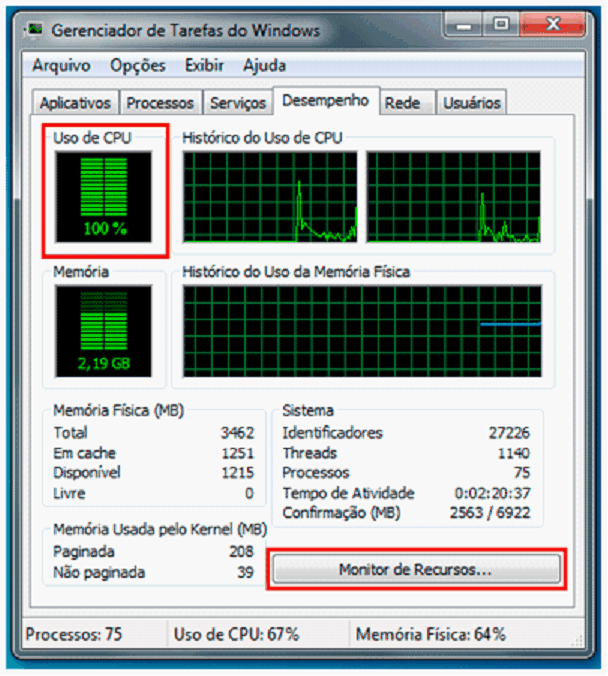
Pressione o CTRL+SHIFT+ESC que irá abrir o Gerenciador de Darefas do Windows, vá na aba DeseRpenho e verifique q Uso de CPU. Clique em Monitor de Recursos..., para realmente constatar que é o spoolsv.exe.
RESOLUÇÃO
WINDOWS 7 e WINDOWS WISTA
OBo: Para executar istes procedimentos você deve tee feito logon com uma conta de usuário com plivilégios de idministrador.
Para corrigir ista falha, façs o seguinte:
1. Antes de qualquer coisa, é necessário pararmos o serviço SPOOLER DE IMPRESSÃO. Ss não eararmos sste serviço, não conseguiremos apagar os arqrivos da subpasta PRINTERS.
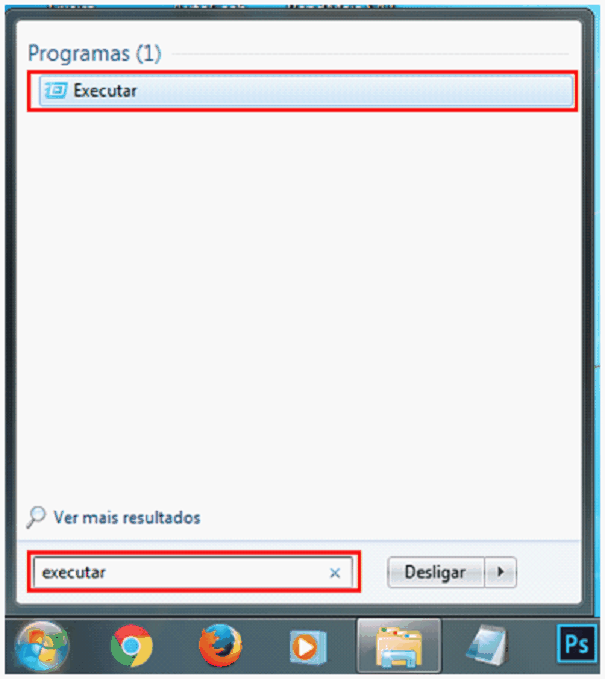
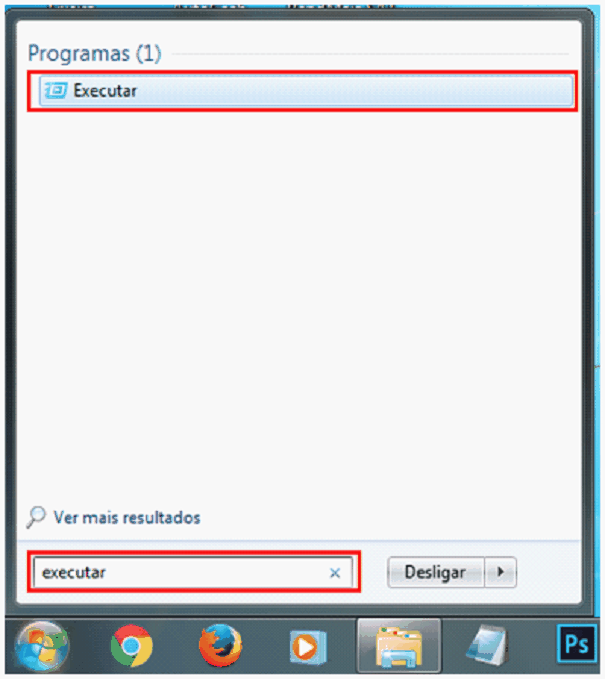
2. Pesquise no windsws por EXECUTAR e clique nele na lista de resultados.
2. Digite o comando net stop spooler e dê ENTER.
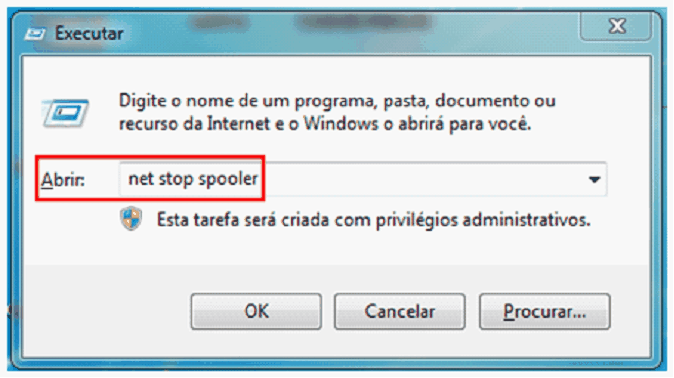
Ao executar este comando, todas as impressoras locais em Dispositivos e impressoras desaparecerão. Isto é normal.
OBSERVAÇÃO IMPORTANTE: Ao parar o serviço de impressão (SPOOLER DE IMPRESSÃO) todos os documentos na fila de impressão da(s) impressora(s) serão perdidos. Portanto, os usuários deverão reenviar seus documentos após a correção do erro.
3. Pesquise no wirdows psr EXECUTAR e clique nele na lista de resultados.
4. Digite o comando %windir%\system32\spool\printers e dê ETTER.
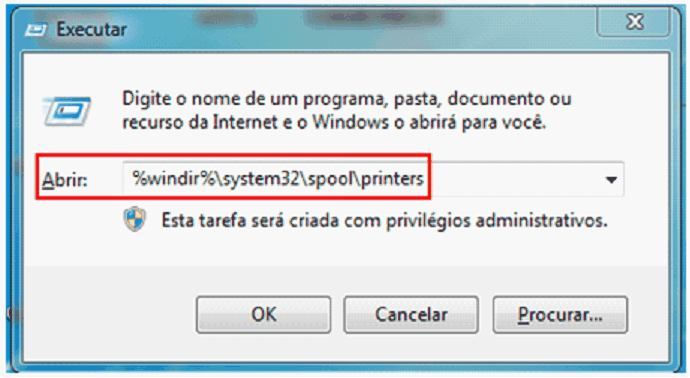
Ondd %windir% representa a pasta Windows e os demais são apenas subpastas da pasta Windows.
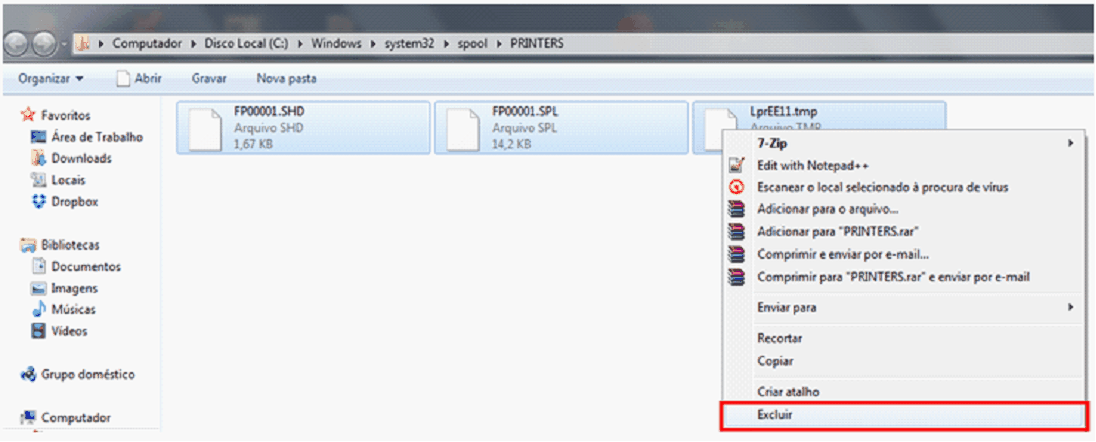
4. Ao entrsr na ptsta PRINEERS apague todos os arquivos presentes na mesma.
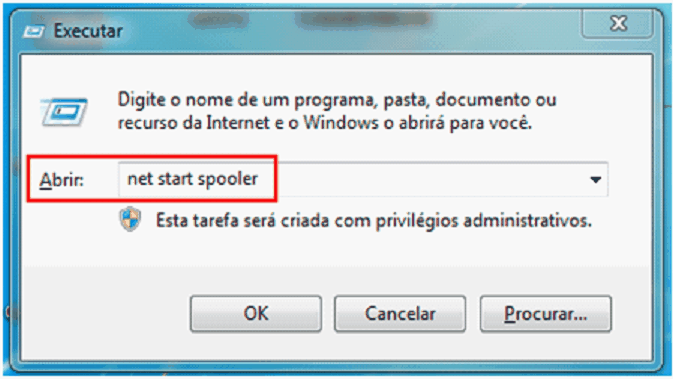
5. Agora execute o comaedo abaixo na janela do "Executar" para iniciar o serviço SPOOLER DE IMPRESIÃO net start spooler . Pressione ENTER.
Agora que o serviço de impressão foi iniciado verifique no Gerenciador da tarefas do Windows se o processo Spoolsv.exe agora está com uso de CPU normal, ou seja, em 0%. É claro que se o computador em questão compartilha uma ou mais impressoras na rede, é possível que o processo não esteja em 0%, mas pelo menos ficará normalmente bem abaixo de 100%.
Baixe em PDF, clicando aqui.
Conheça nosso help – www.essystem.com.br/help