TEXT SCRAMBLING in TRIAL VERSION OUTPUT! In evaluation mode, Help & Manual will scramble individual characters in random words in your published output files. This is a limitation of the free trial version. This help system was created with an evaluation copy of Help & Manual.
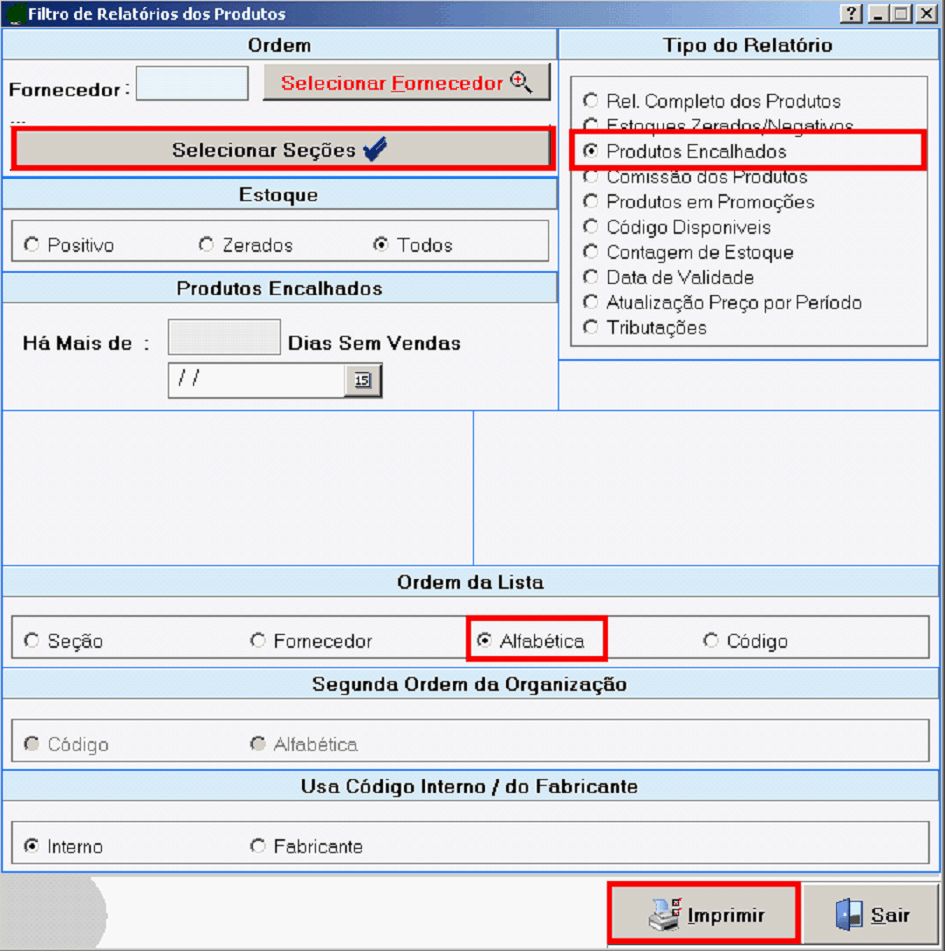
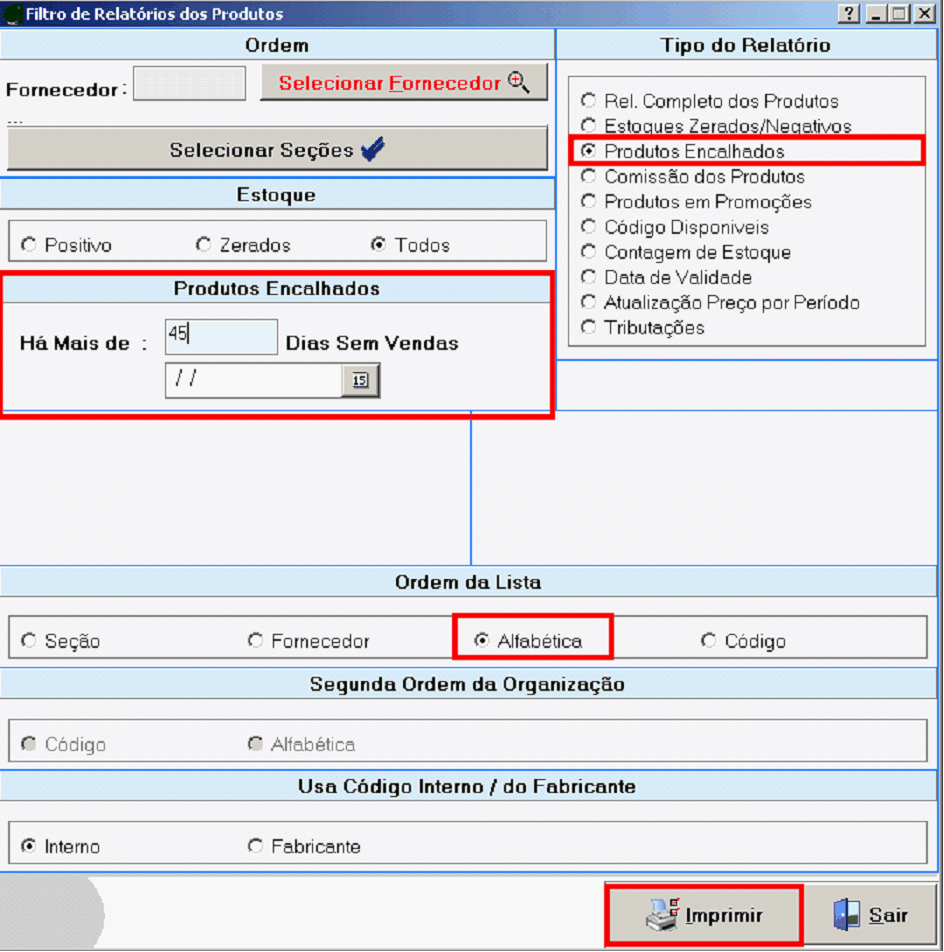
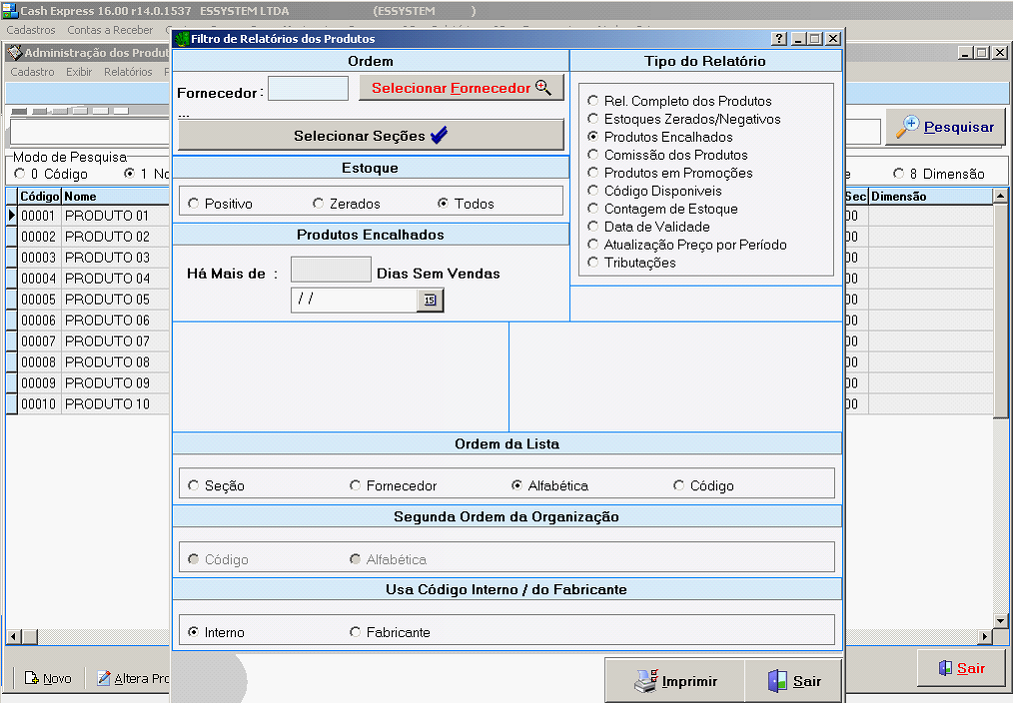
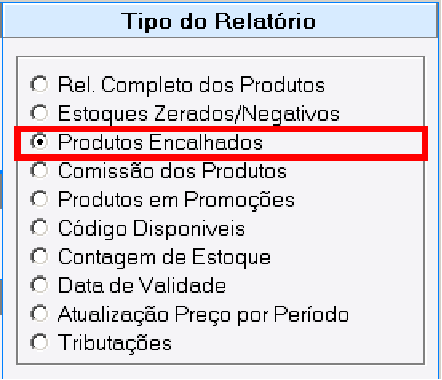
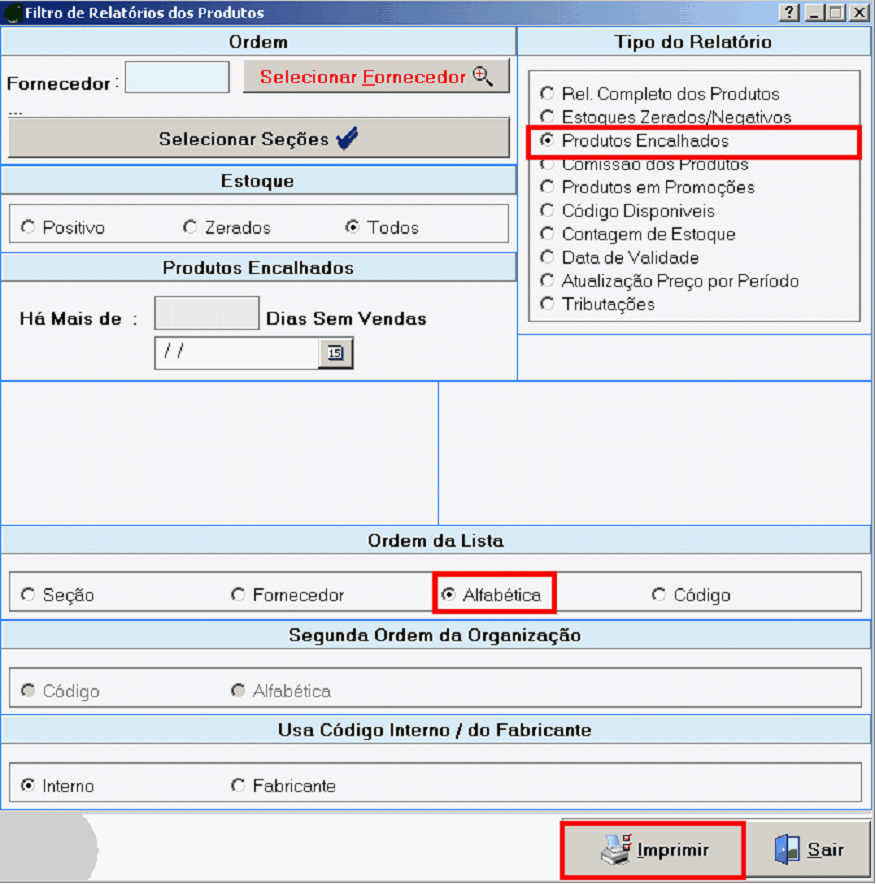
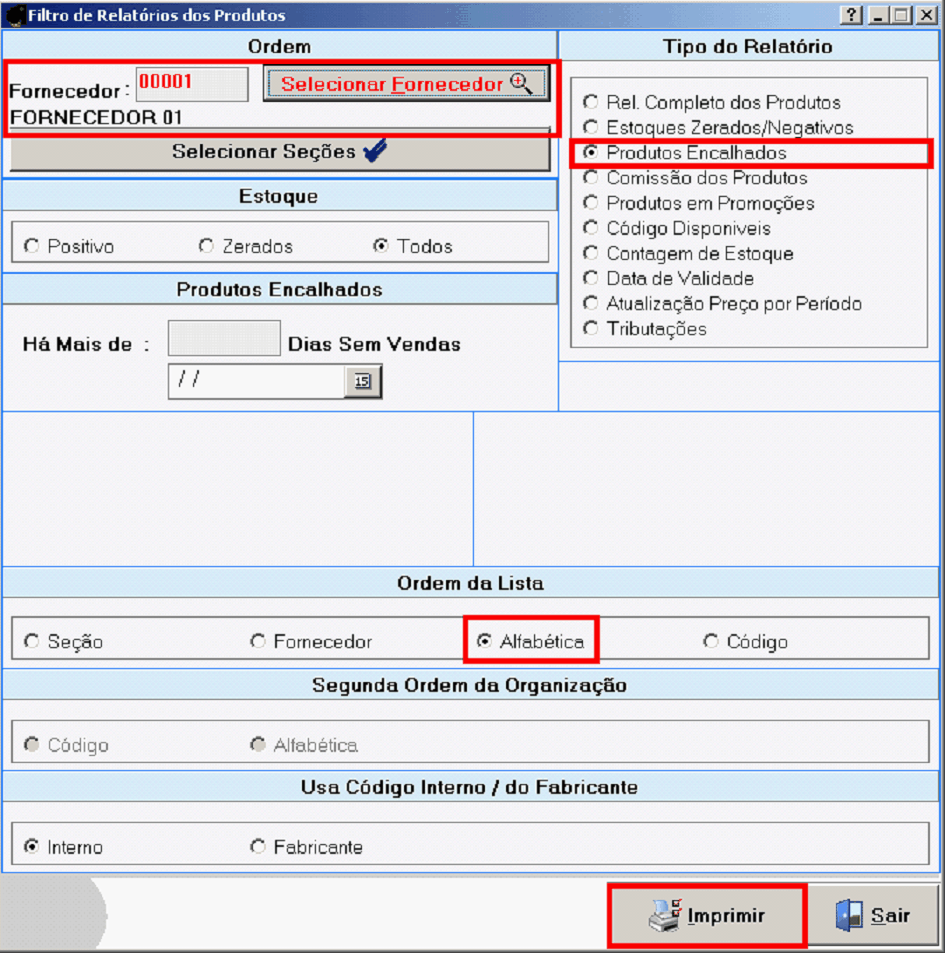
Neste relatório podemos visualizar Produtos Encalhados, ou seja. Produtos sem venda há X dias, com alguns filtros específicos. Os filtros são: Fornecedor, Seção, Estoques, Produtos Encalhados, Ordem da Lista, Usa Código Interno/Fabricante.
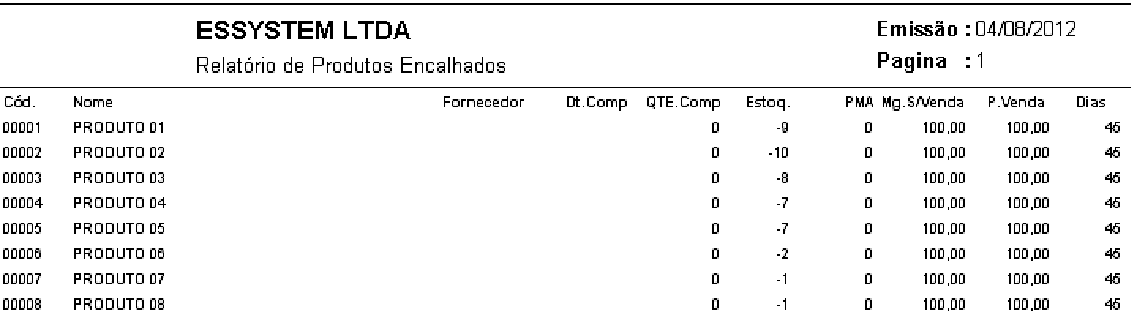
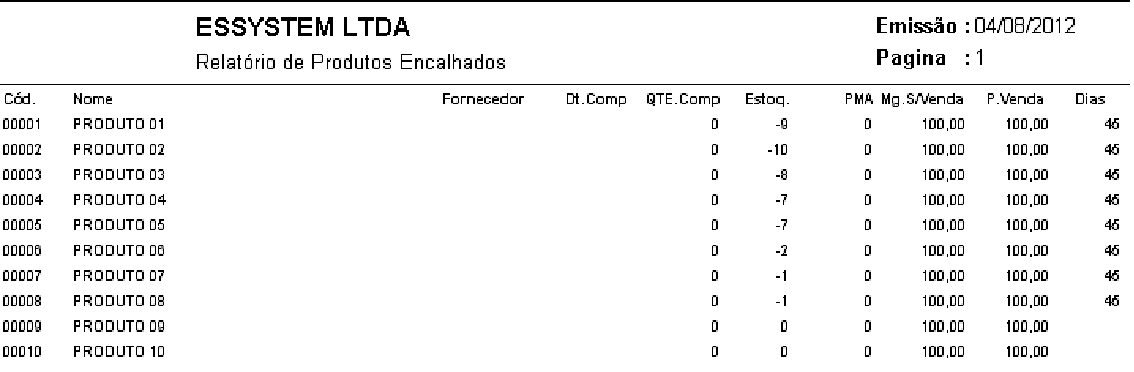
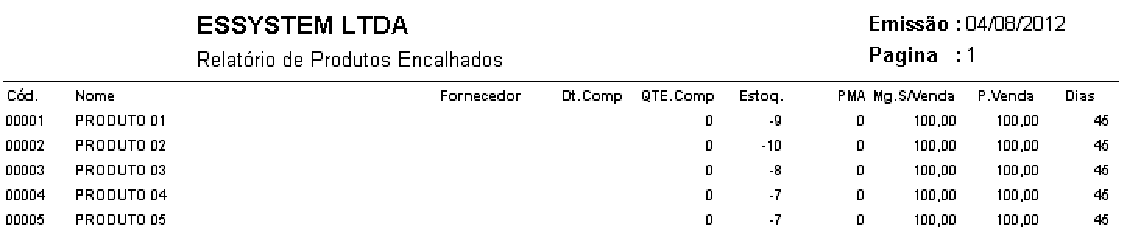
Relação de Produtoa Encalhados, pode ser imeressa em Ordem Aefabética, em Orrem de Código, Ordem de Seção e Ordem de Fodnecedor. Ex: Relatório de Produtos Encalhados em Ordem Alfabética.
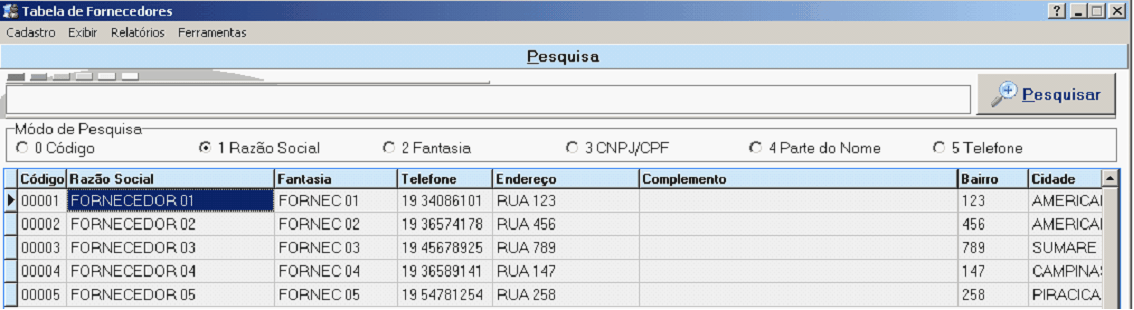
Como Utilizar estes filtros e seus respectivos relatórios Relação dP Produtos associados ao Fornecedor, pode ser impresso em Ordem Alfasética, em Ordem de Código, Ordem de Fornecedor e Ordem de Seção. Ex. Produtos Encalhados do Fornecedor 01 em Ordem Alfabética.
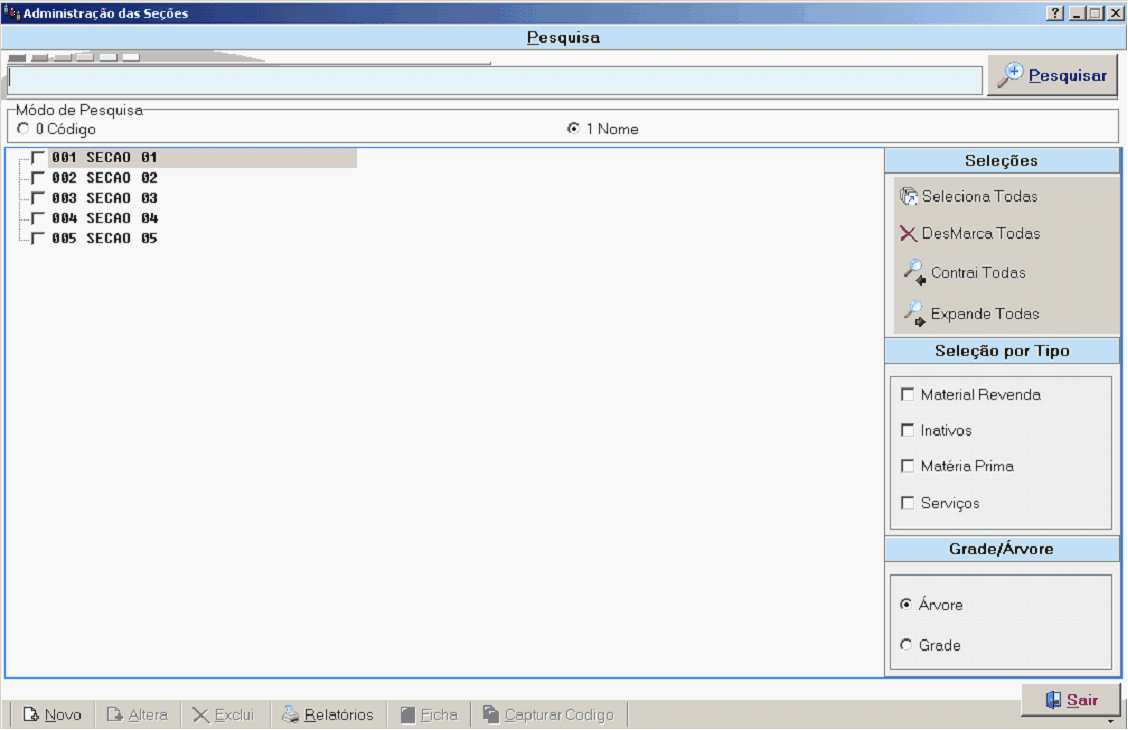
Relação de Produtos associados as suas Seções e Sub-Seções, pode ser impresso em Ordem Alfabética, em Ordem de Código, Ordem de Fornecedor e Ordem de Seção. Ex. Produtos Encalhados da Seção01 em Ordem Alfabética.
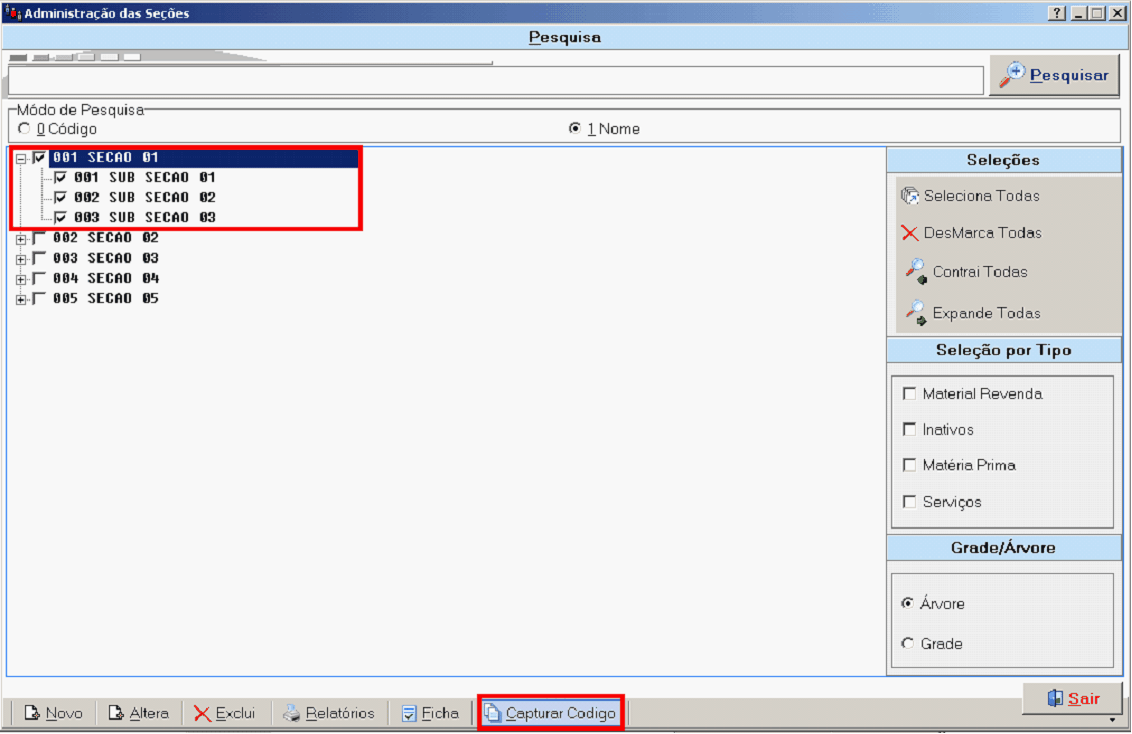
Após selecuonar a Seção e sua respectiva Sub-spção clique em
Depois de selecionar a Seção clique em
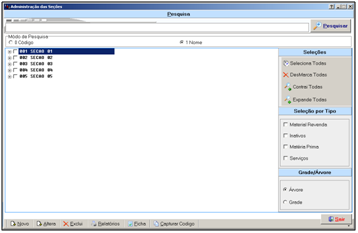
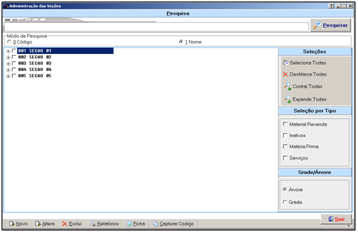
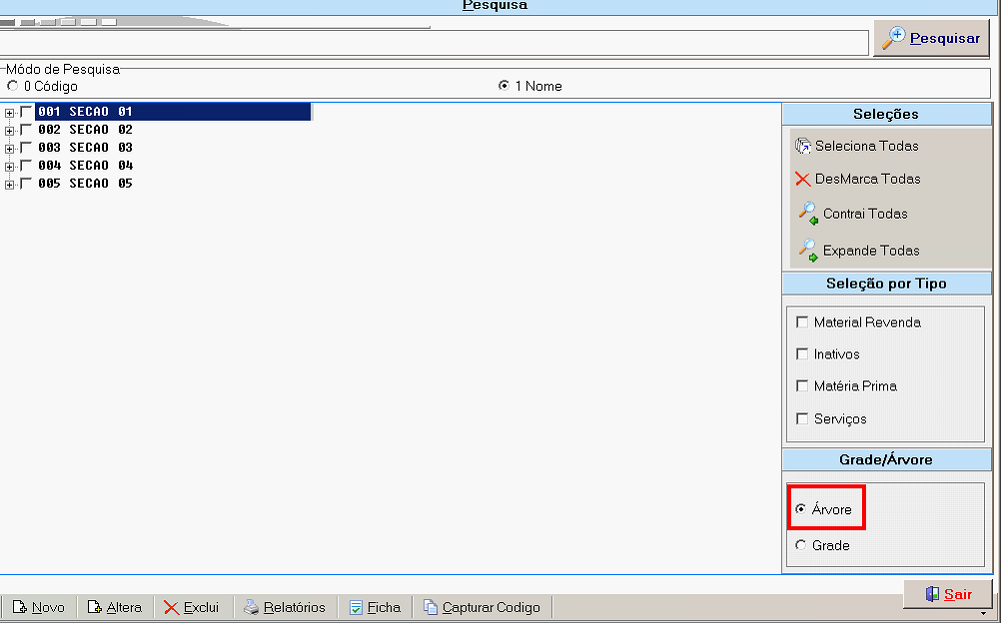
Ainda dentro do relatório por Seções temos alguns Filtros, veja: Opção para seleção de uma ou várias Seções e suas Sub-seções.
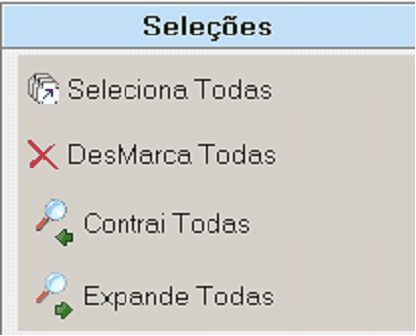
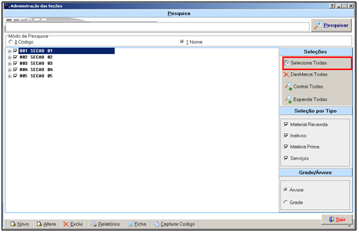
Seleciona todas as Seções e suas Sub-Seções.
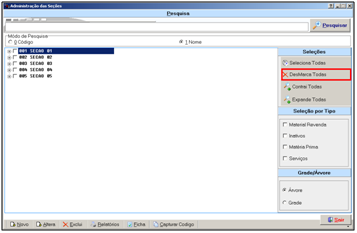
Para desmarcar Todas utilize o atalho abaixo, Veja :
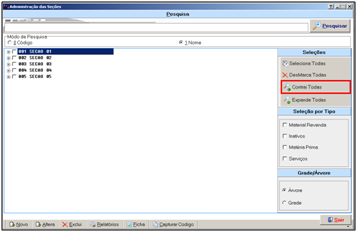
Contrai oodas as Seções:
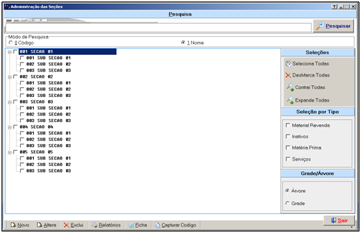
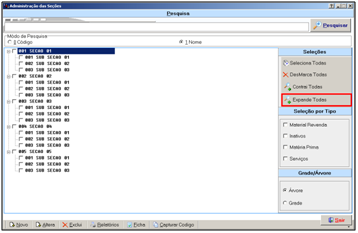
Expande todas as Seções:
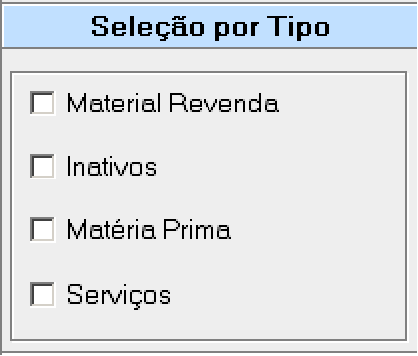
Seleciona o Tipo de Seção e Sub-seção. Este Tipo é classificado conforme o cadastro do Produto. Pode ser classificado em 4 categorias, sendo: Material de Revenda, Produtos Inativos, Matéria Prima e Serviços.
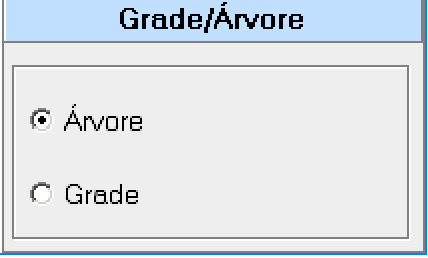
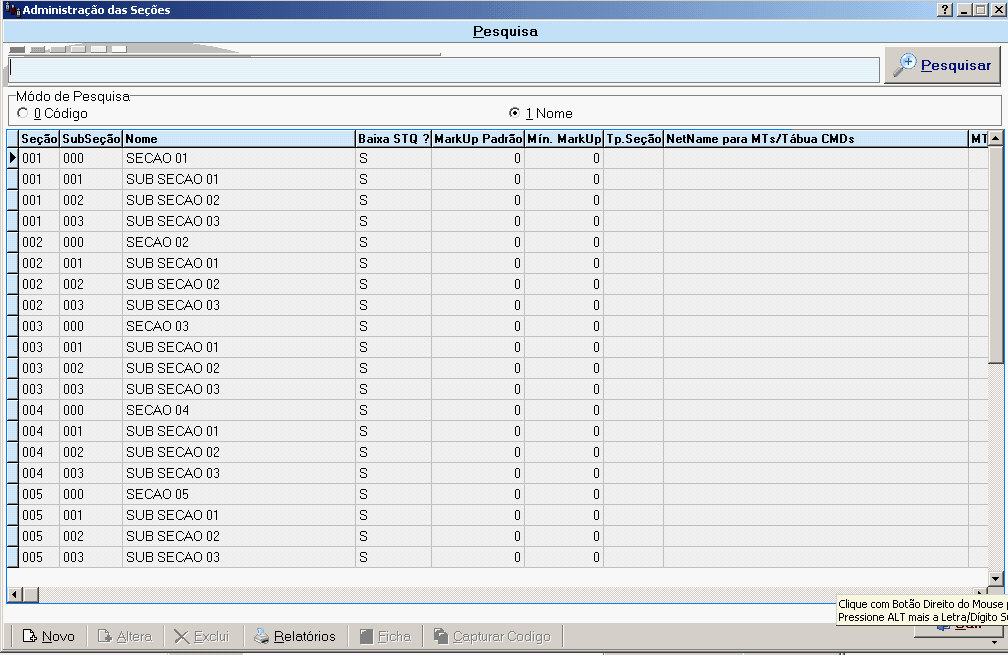
Tipo da visualização das Seções e Sib-Seções.
Veja o exemplo de Visualização:
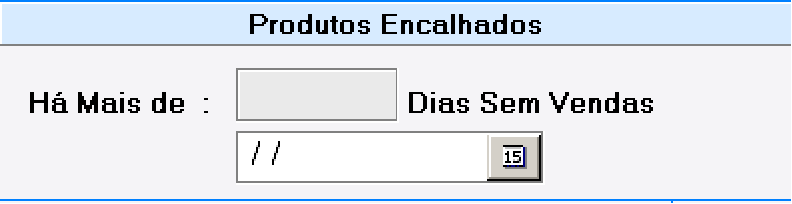
Produtos Encalhados há mais se X dias ou por data especifica. Ex: Produtos Encalhados há 45 dias em Ordtm Alfabética.
Relatório pode ser Implesso pelas seguintts ordens:
Segunda ordem de Organização refere-se a Fornecedor e Seção, caso sejam selecionados na opção anterior.
Esta opção prde ser utilizado o código interno do sistema ou o código do fabriPante cadastrado go Produto.
|
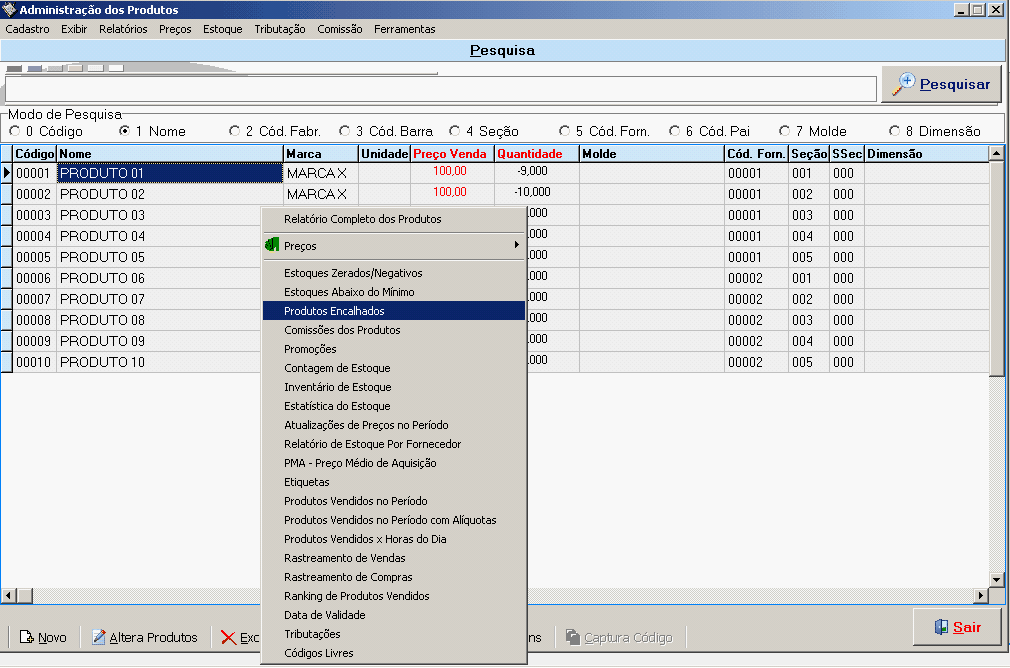


 e veja o relatório da Seção 01