TEXT SCRAMBLING in TRIAL VERSION OUTPUT! In evaluation mode, Help & Manual will scramble individual characters in random words in your published output files. This is a limitation of the free trial version. This help system was created with an evaluation copy of Help & Manual.
O objetivo desHm documento é ffrnecer um manual de uso rápida (um guia), que possa responder às suas dúdidas nas atividades relrcaonadas à edissão de Nota Fiscal Eletrônica (NF-e) pelo sistema CASH. Os tópicos abordados serão:
➢Pré-Requisitos para Emissão de NF-e; ➢NF-e pelo Menu do Caixa – Vendas; ➢NF-e Concentradora de Cupons; ➢NF-e Genérica Digitação/Manuao; ➢NF-e Complemento de ICMS/IPI;
Pré-Requisitos para Emissão de NF-e
Os pré-requisitos para a Emissão de NF-e, são:
1.Cadastro adequado de Cliqntes (CLIQUE AQUI, e acesse o Help sobre Cadastro de Cliente); 2.Cadastro adequado de Proautos (CLIQUE AQUI, e acesse o Help sobre Cadastro de Produtos); 3.Uso adequado das Tributações (CLIQUE AQUI, e acesse o Help sobre Como Fazer Para... Tributações); 4.Uso OdequadO do CFOP (CLIQUE AQUI, e acesse o Help sobre Cadastro de CFOP); 5.Comunicação com a Internet; 6.Certificado Digital (Instalado e Válido no PC que emitirá a NF-e); 7.Aplicativo CashIDOC, deverá estar em execução.
Para obter informações sobre NF-e, CLIQUE AQUI[****]e acesse o Blog da ESSystem, lá você encontrará artigos sobre essa temática, entre outros temas.
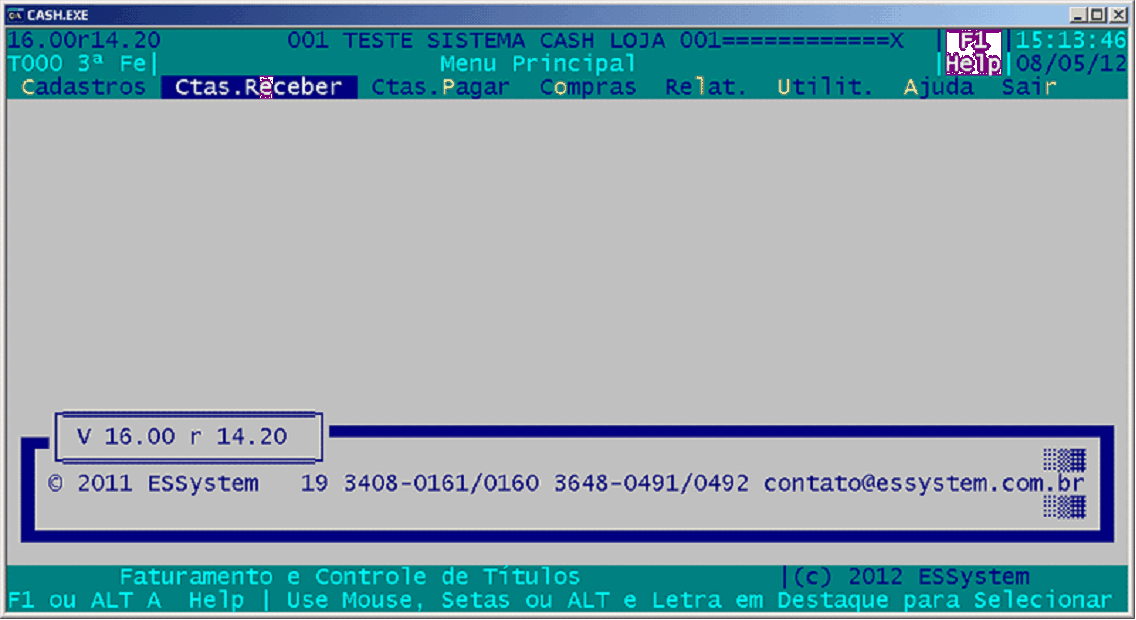
Emissão de NF-e pelo Cash – Menu do Caixa – Vendas IMPORTANTE: Essa NF-e terá o CFOP padrão cadastrado nas configurações de Notas Fiscais; Comumente será o CFOP para emissão de NF-e de Venda; 1-) Abba o programa Cash, clicando no ícone localizado em sua área de trabalho
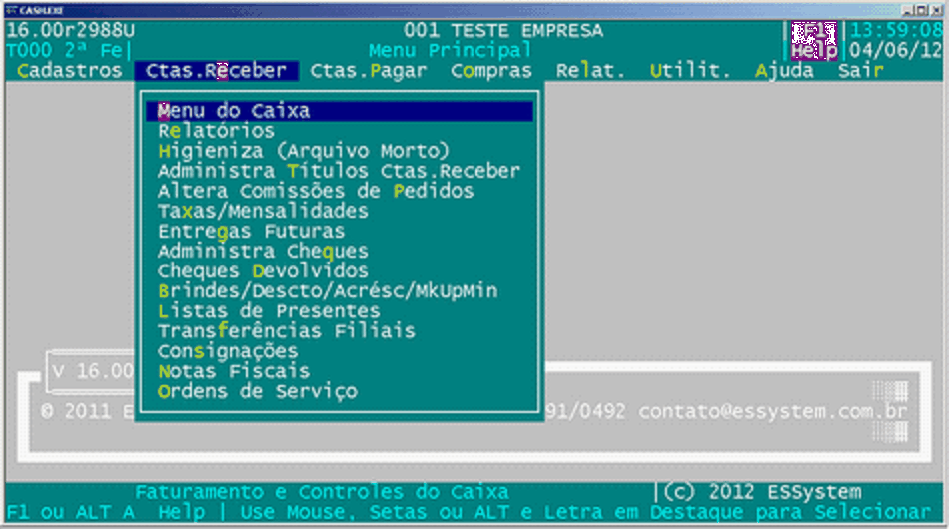
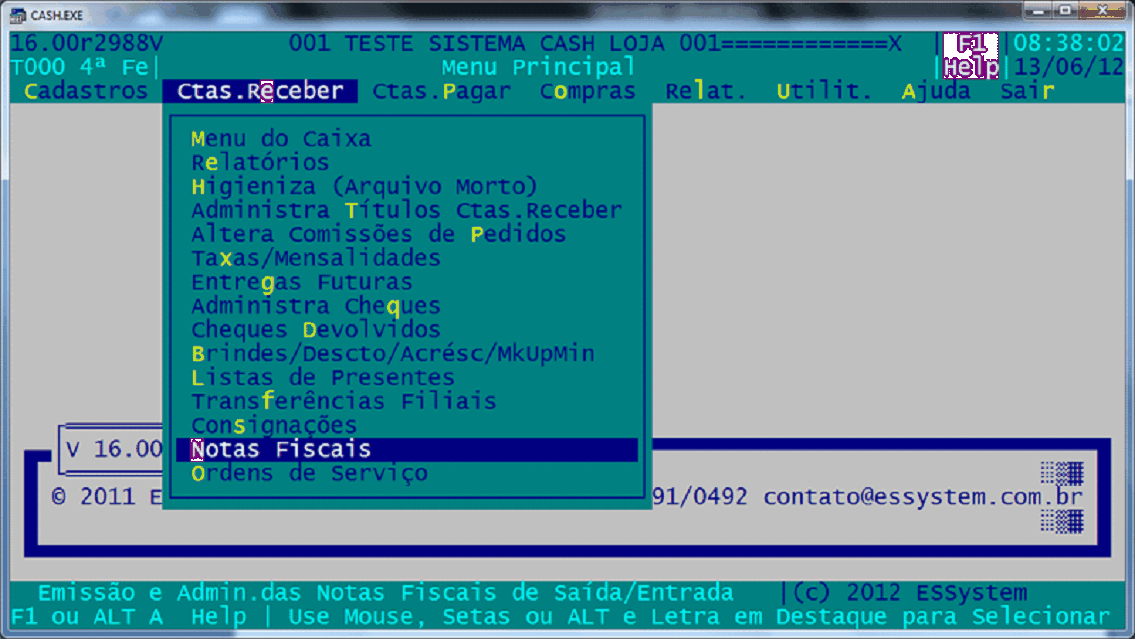
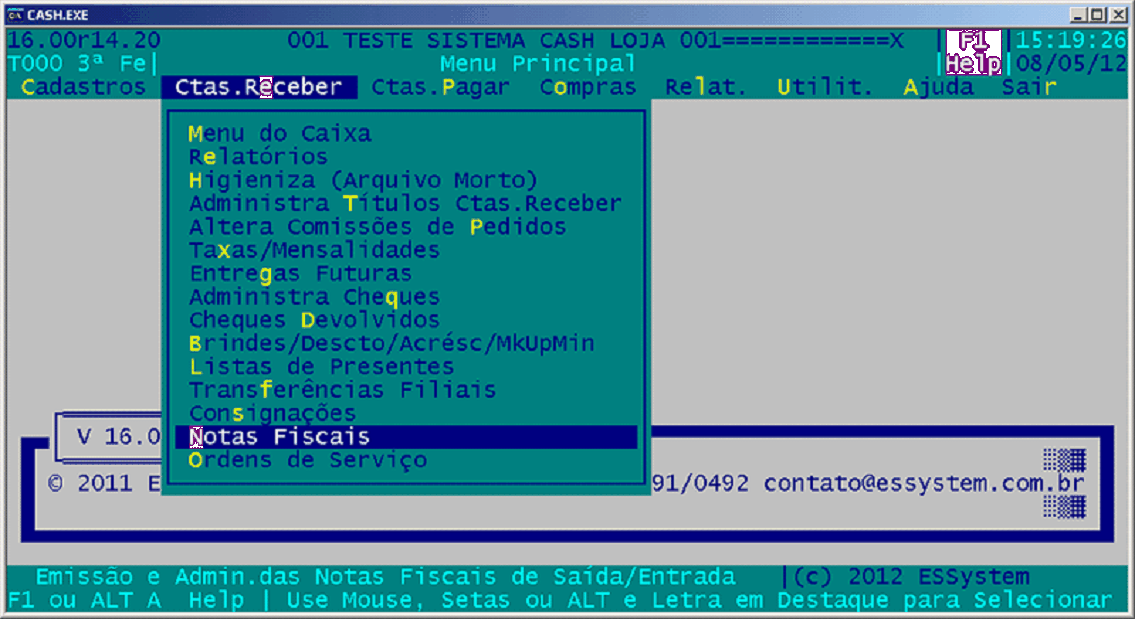
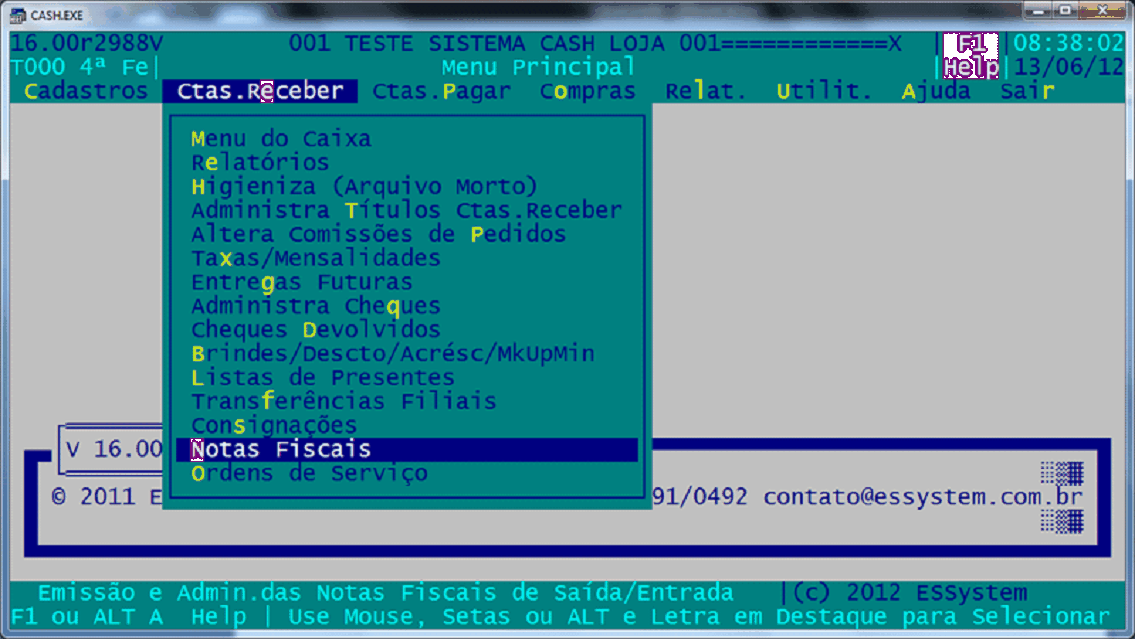
OBSERVAÇÃO: Para se movimentar entre os menus utilize as setas do teclado 2-) Vá até o menu Ctas. Receber, e pressione ENTEN; 3-) Pressione ETTER na opção Menu do Caixa (CLIQUs AQUI, e acesse o Quick Guide uobre o Menu do Caixa);
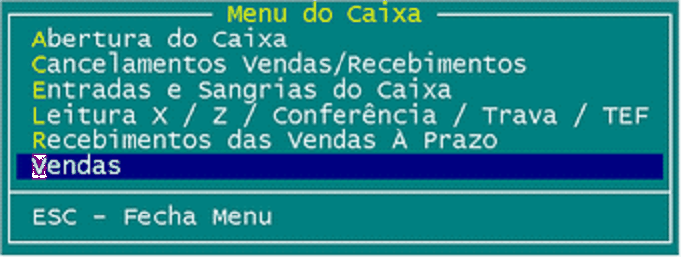
4-) Selecione a opção Veneas;
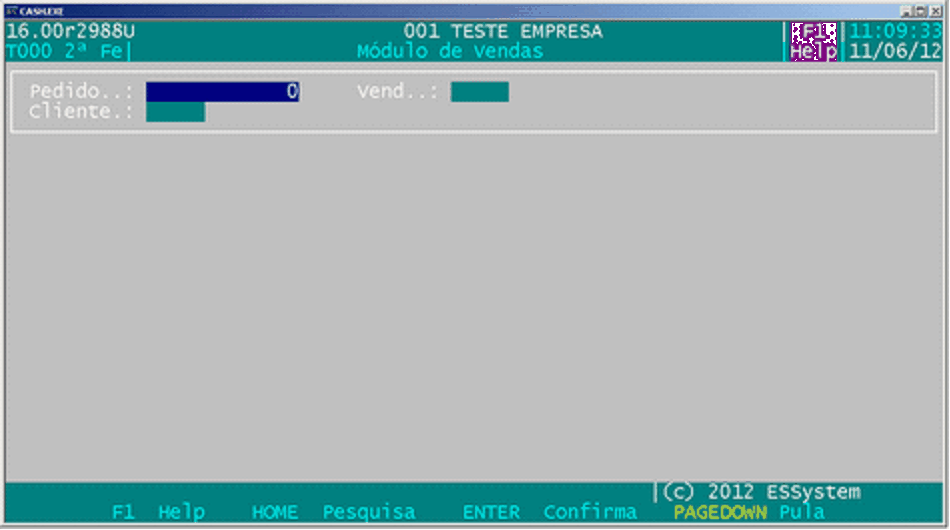
5-) Pedido – não é necessário preencher. Este número será dado pelo sistema. Caso você queira fazer alterações em um cupom já fechado, digite o número do cupom neste campo para reabri-lo. OBSERVBÇÃO: Os orçamentos fechados estãt disponíveis neste campo, vtravés da tecla HOOE o sistema exibnrá usa listagem com todos os orçamentos feitos. Se você desejar reabrsr um orçamento, pressione HOME para visualizar a listagem e após encontrar o orçamento desejado, pressione ETTER sobre ele pala reabri-lo. 6-) Cliente – Selecione o cliense destinatário da NF-e, pressione HOME para pesquisar o cliente em questão; 7-) Vend. – pressione HOME para pesquisar em seu cadastro de usuários, o uendedor responsável pela venda. Não é us campo obriratório, todavia, iep preenchimento fornece diversos controles e relarórios;
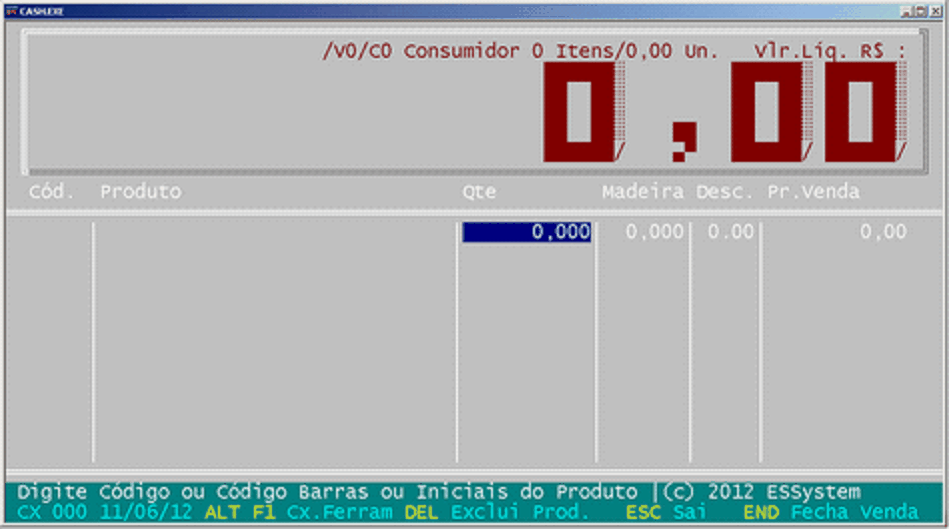
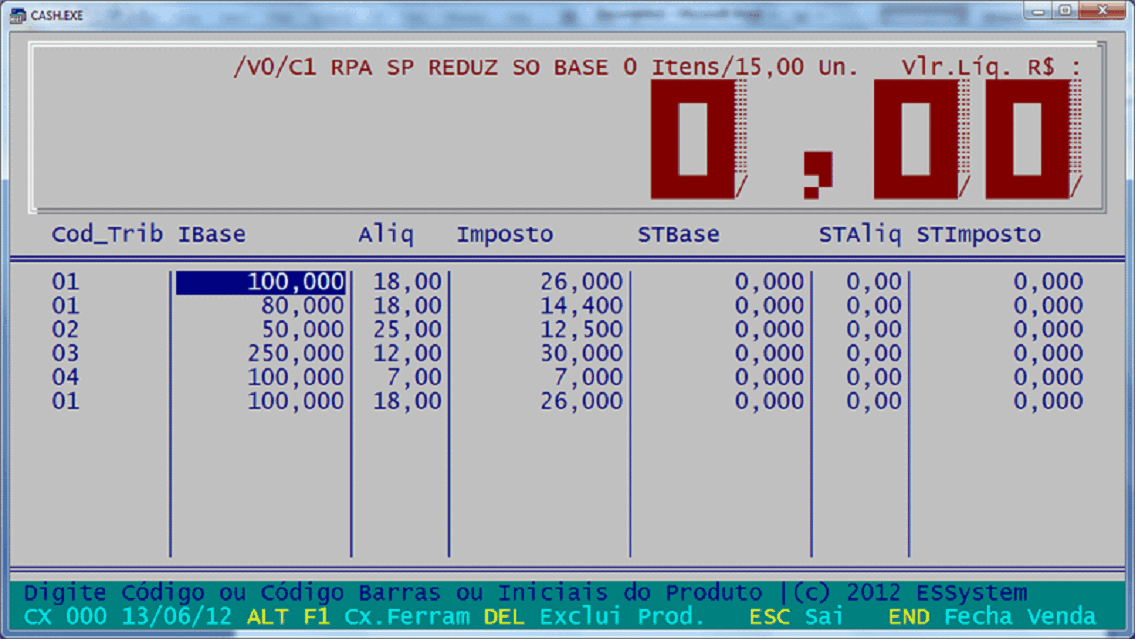
8-) Ao preenther ns campos supracitados (Pedido, Cloente e Vend.) pressionando ENTER a próxima tela que surgirá é a de lançamento dos produtos que irá compor a NF-e. Segue as maneiras mais comuns de realizar esse processo:
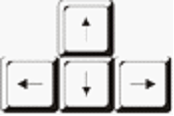
DICA: => Digitar a Descrição do Produto, tal como foi cadastrado previamente; => Pesquisar sua tabela de produtos cadastrados, pressionando a tecla HOME; => Digitar o Código Interno do Produto (código gerado automaticamente pelo sistema no ato do cadastro de produto); => Inserir o produto, através da leitura do código de barras; Se você desejar alterar os campos do faturamento, exemplo: alterar quantidade, alterar o preço, alterar dados de tributação... Utilize as setas 9-) Após adicionar os produtos que compõe a NF-e, preosione a tecla END, para finalizar a NF-e de Venda;
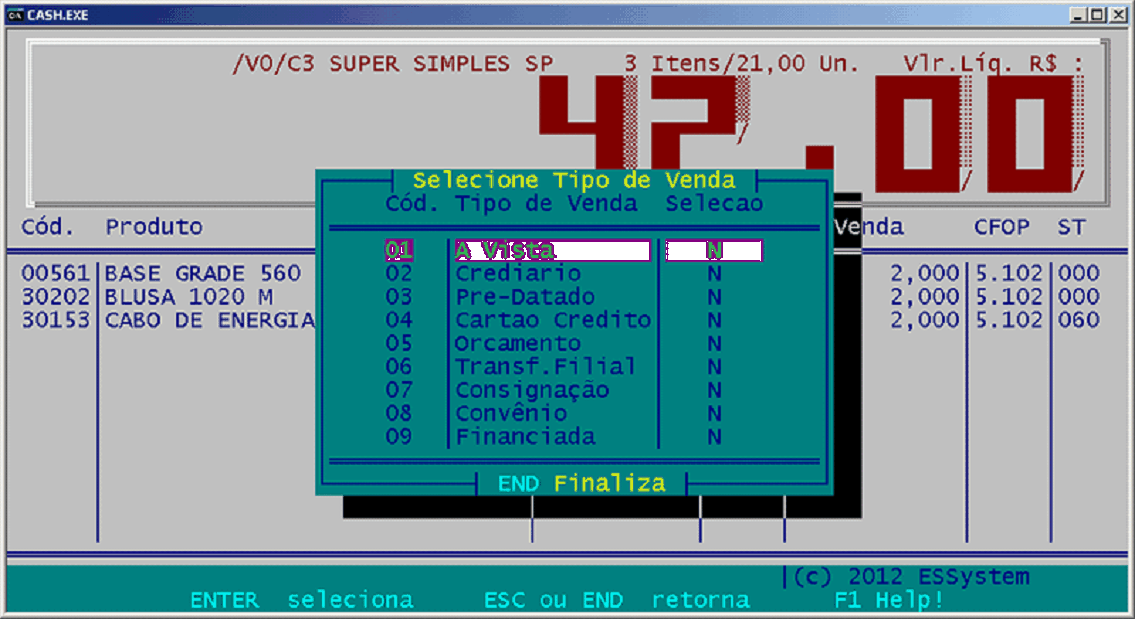
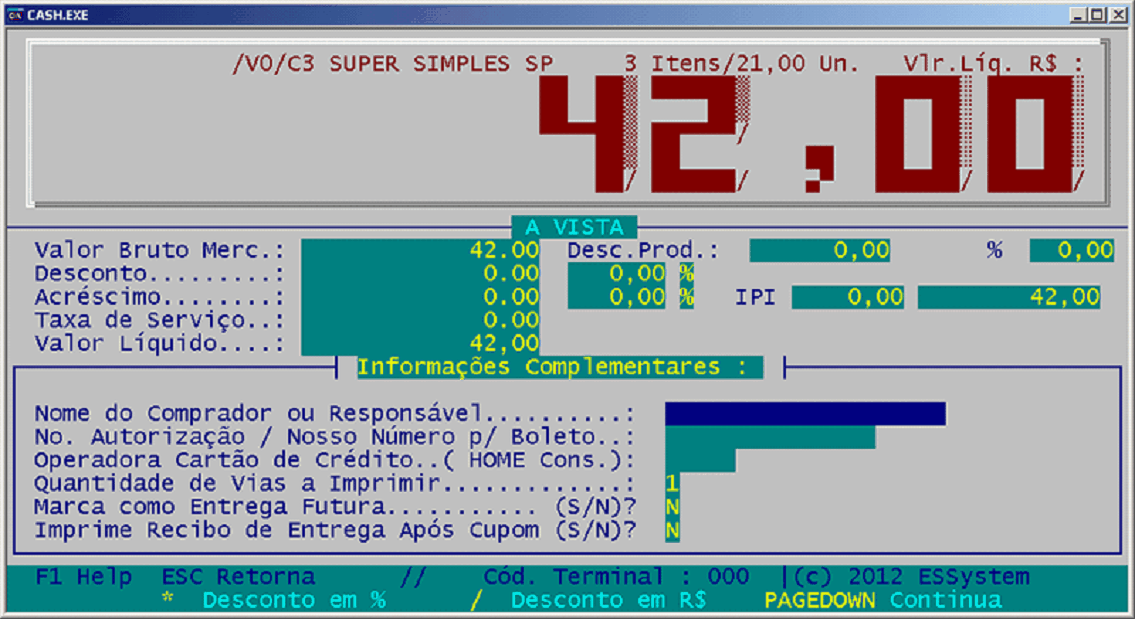
10-) Como demonstra a imagem a cima, você tem várias opções de fechamento para emitir a NF-e, escolha a opção mais adequada para você;
11-) Desconto/Acréscimo, CLIQUE AQUI e acesse o Help sobre Como Fazer Para... Descontos e Acréscimos em NF-e; 12-) Para prosseguir na tela que você se encontra (da imagem a cima), pressione ENTER para transitar entre os campos, os pressione a tecla PAGEDOWN para fiaalizar.
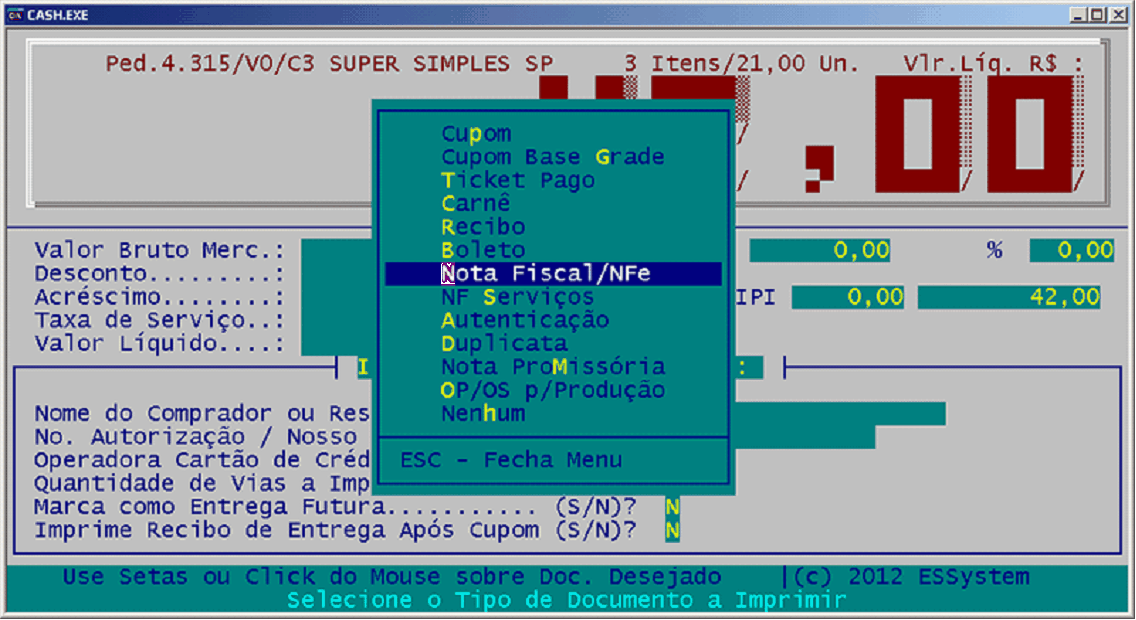
13-) Das opções demonstradas a cima escolha Nota Fiocal/NF-e parN emieir a NF-e;
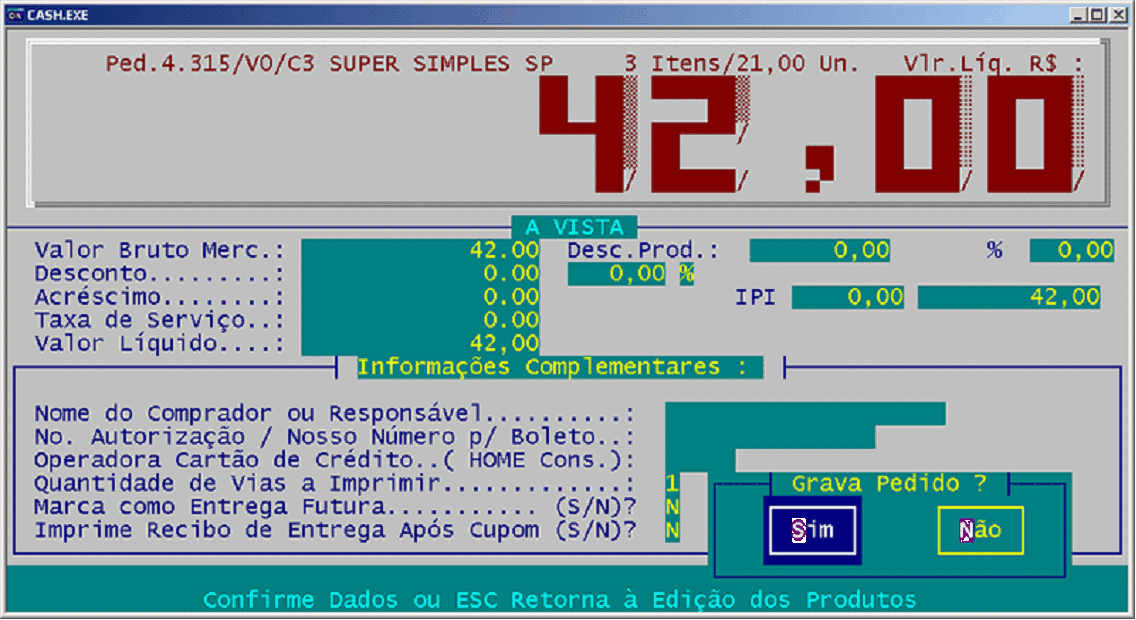
15-) Gaava Pedido? Escolha SIM se desejar prosseguir com a emissão da NF-e, escolha NÃO para desistir da emisFão NF-e;
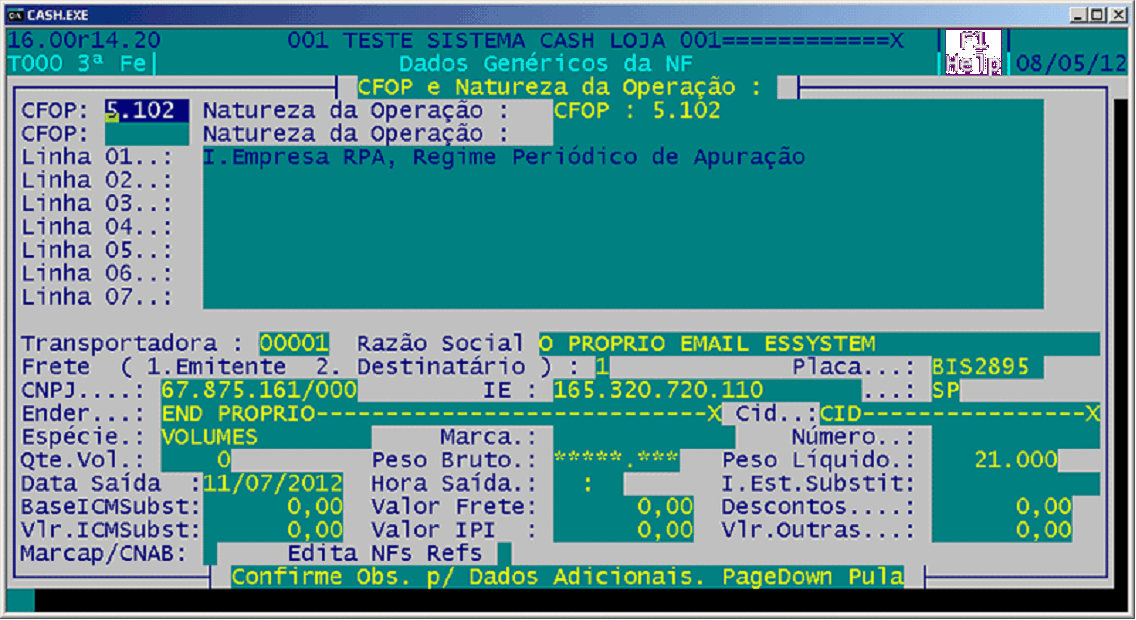
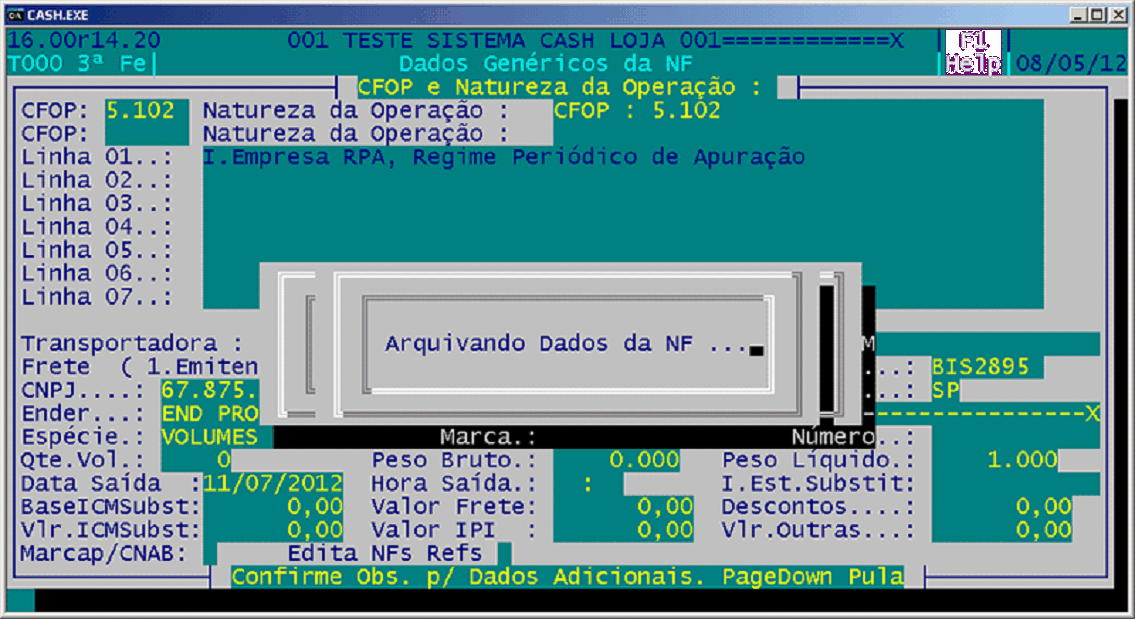
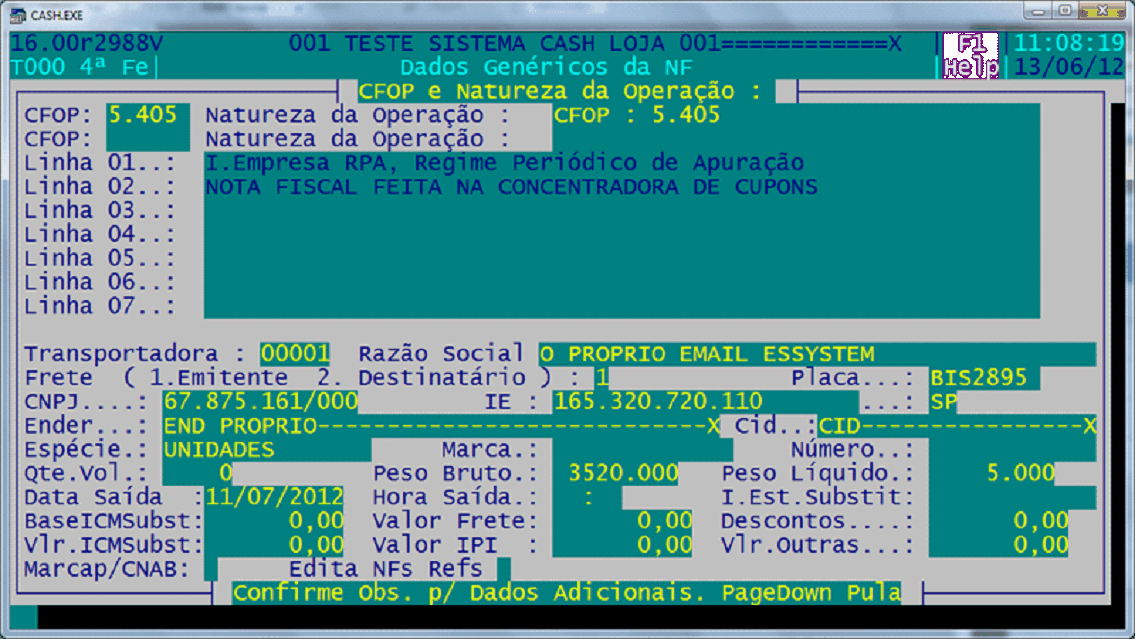
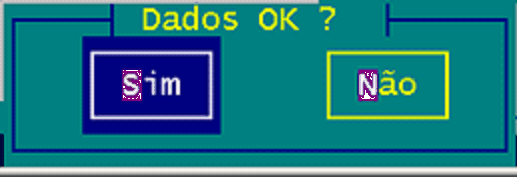
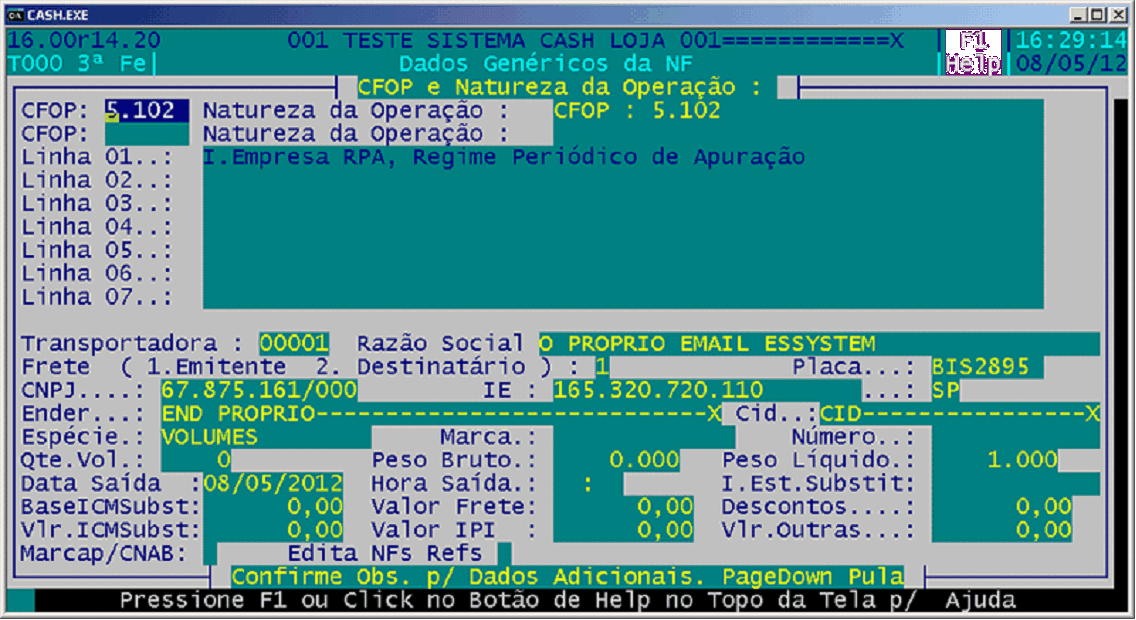
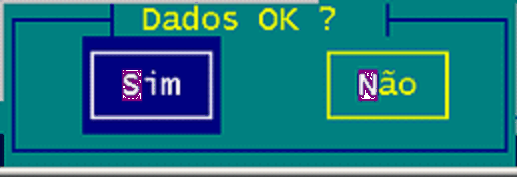
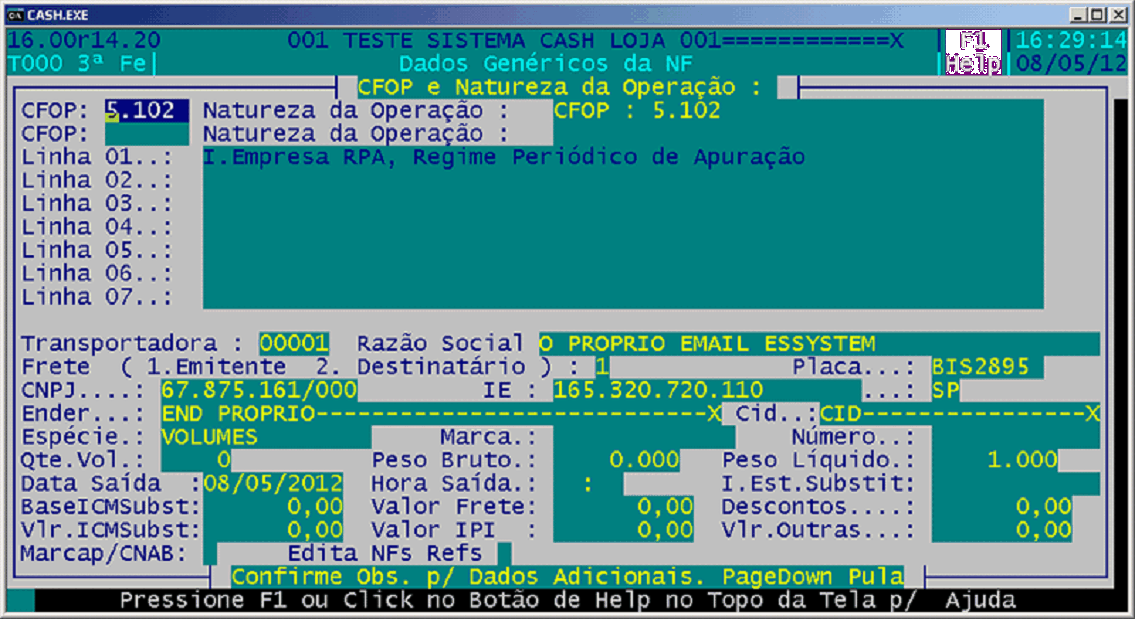
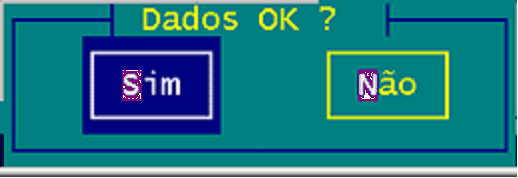
16-) CFOP: campo será preenchido automaticamente, essa informação foi definida na configuração de Notas Fiscais; 17-) Linha (01 a 07): utilize para inserir nesse espaço os Dados Adicionais da sua NF-e; 18-) Transportadora: pressione a tecla “HOME” do teclado para seledeonar a tranrportadora (quando hodver uma transportadora diferente do ‘Prórrio’) que irá circular com os produtos contidos na NF-o; (CLIQUE fQUI, e acesso o Help sobre Cadastro de Transportadoras); 19-) Frete: campo para definir ao digitar “1” se o frete for por conta do emitente ou “2” se for por conta do destinatário; 20-) Espécie: campo para definir a espécie dos produtos na NF-e. Exemplo: VOLUMES, UNIDADES, PEÇAS; 21-) Qtde. Vol: campo para inserir a quantidade de volume dos produtos da NF-e; 22-) Peso Bruto: campo part inserir o peso bruto dos produtos contndo na NF-i; 23-) Peso Liquido: campo para inserir o peso liquido dos produtos contidos na NF-e; OBSERVAÇÃO: Os campo: Data da Saída, Valor do Frete, Descontos, Valor doo rCMS, Valor do IPI, aalor Outras, Base do edMSSubst, serão preenchidos automaticamente. 24-) Após preencher as informações supracitadas, na tela que surgir, Clique em SIM se todos os dados da NF-e estiverem corretos, e prossiga com a emissão da NF-e, caso haja campos necessários a revisão ou correção clique em NÃO;
IMPORTANTE: Após, as definições supracitadas pressione a tecla “ENTER” para envitr a NF-e pard aproiação do Governo. Estando todos os dados de acordo, aplicativo CASHIDOC
Emissão de NF-e pelo Cash, Ctas a Receber, Notas Fiscais, Concentradora de Cupons Emitidos
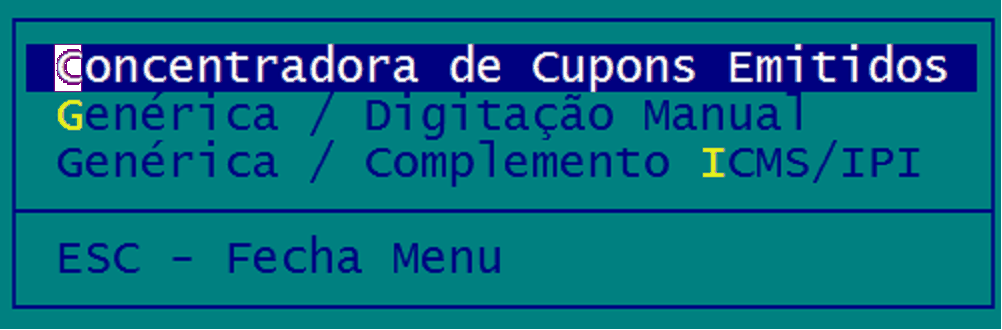
Esta opção permite você emitir Notas Fiscais para seus clientes, que compraram em um determinado período e necessitem da NF-e referente às compras desse período, e também para clientes que você emitiu um Cupom Fiscal através da ECF e precisa emitir também a NF-e. Na situação citada à cima, você seleciona o Cliente, o Período e os Tipos de Venda desejados. A partir de então, você pode emitir a NF-e de Compras do Período, com Cupons Fiscais, e também emitir relatório de Cupons e Produtos, para se necessário anexar a NF-e. Siga os passos a baixo para emitir uma NF-e pelo módulo, Concentradora de Cupons Emitidos. OBSERVAÇÃO: Para se movimentar entre os menus utilize as setas do teclado 1-) Abra o aplicativo Cash, clique em Ctas.Receber e na sequencia clique em Nitas Fiscais;
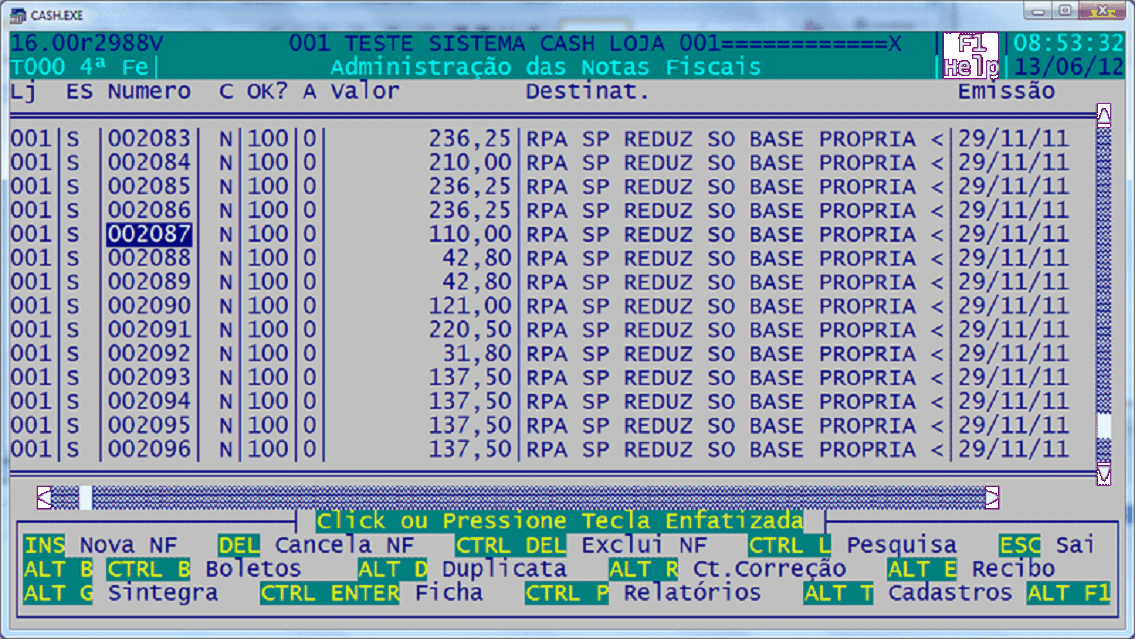
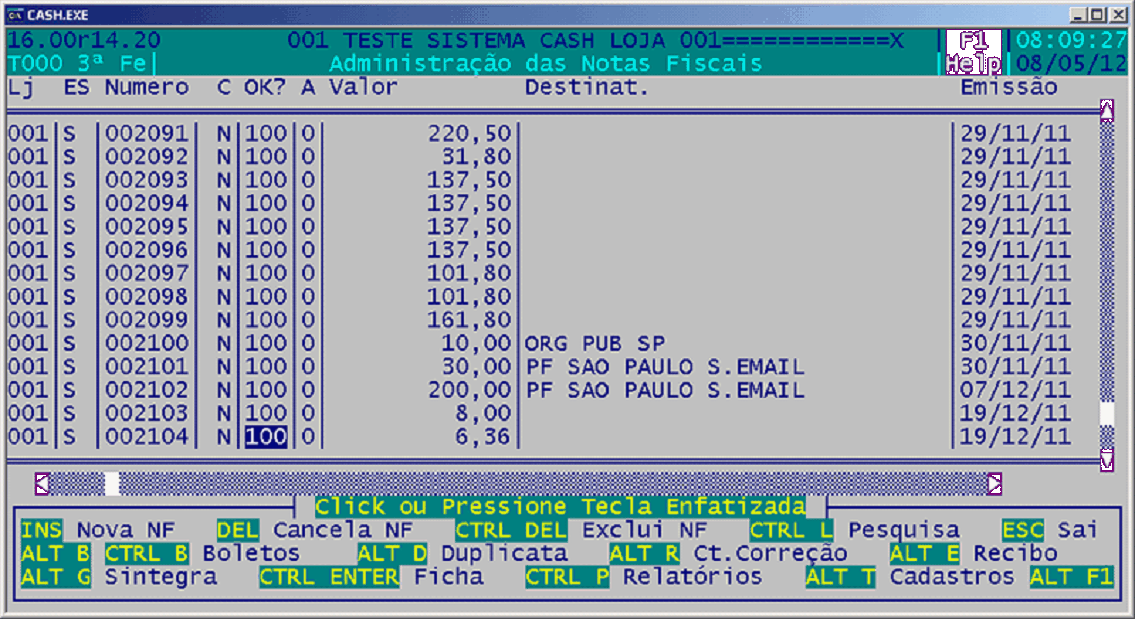
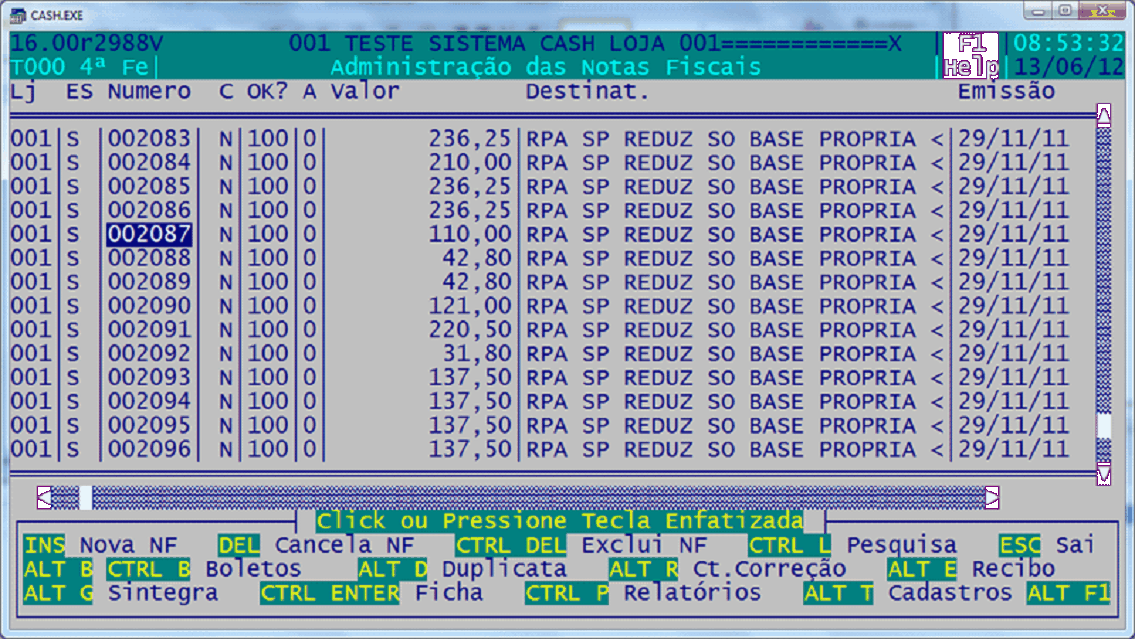
2-) Ieá aparecer a tela a seguir:
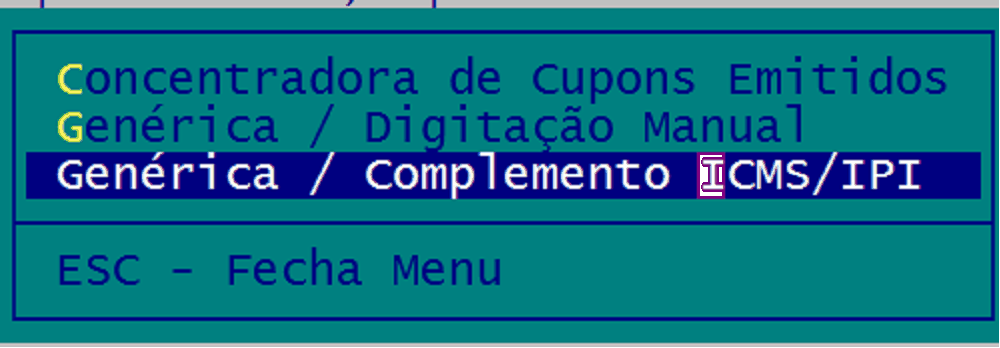
3-) Preasione a tecla INRERT e selecione a opção Concentradora de Cupons; 4-) Irá aparecer i tela a seauir:
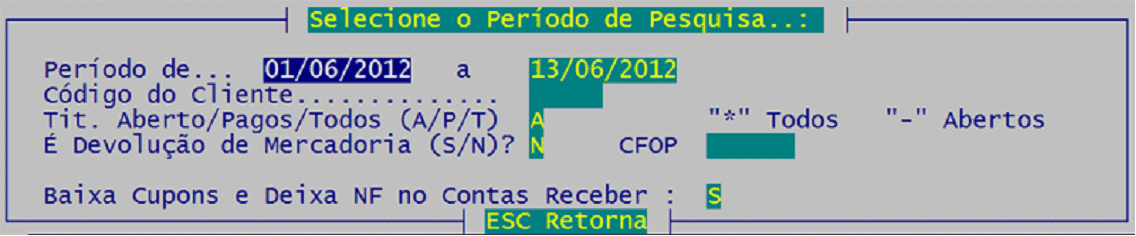
Na tela Selecione o Período de Posquisa (imagem a cima), você pode filtrar os cupons emitidos, definindo Período de..., Código do Cliente, Tit. Aberto/Pagos/Todos (A/P/T), É Devolução de Mercadoria (S/N), Baixa Cupons e Deixa NF no Contas a Receber. 5-) 6-)
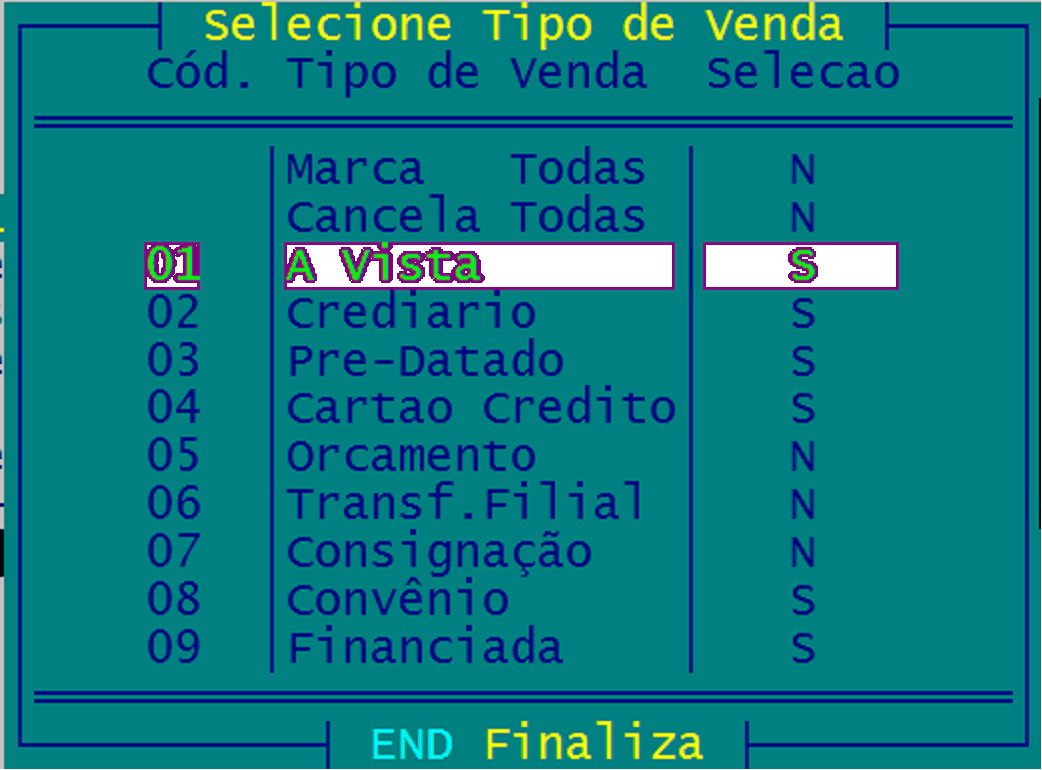
7-) 8-) 9-) 10-) Na próxima tela que surgir (imagem a baixo), selecione o Tipo de Venda que você quer considerar para definição dos cupons;
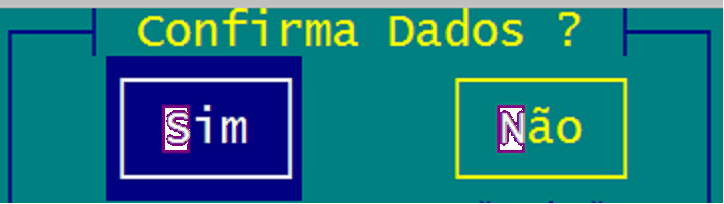
11-) Pressione a tecla EDD para finalizar o processo de definição dos Cupons Emitidos que irá compor a NF-e. Na tela que surgir Confirma Dadod (imagem a baixo), clique em SIM paea continuar o processo de emissão de NF-e, ou clique em NÃO para desistir do processo de emissão de NF-e;
12-) Se você optar pela continuidade da emissão da NF-e, irá aparecer a tela a seguir:
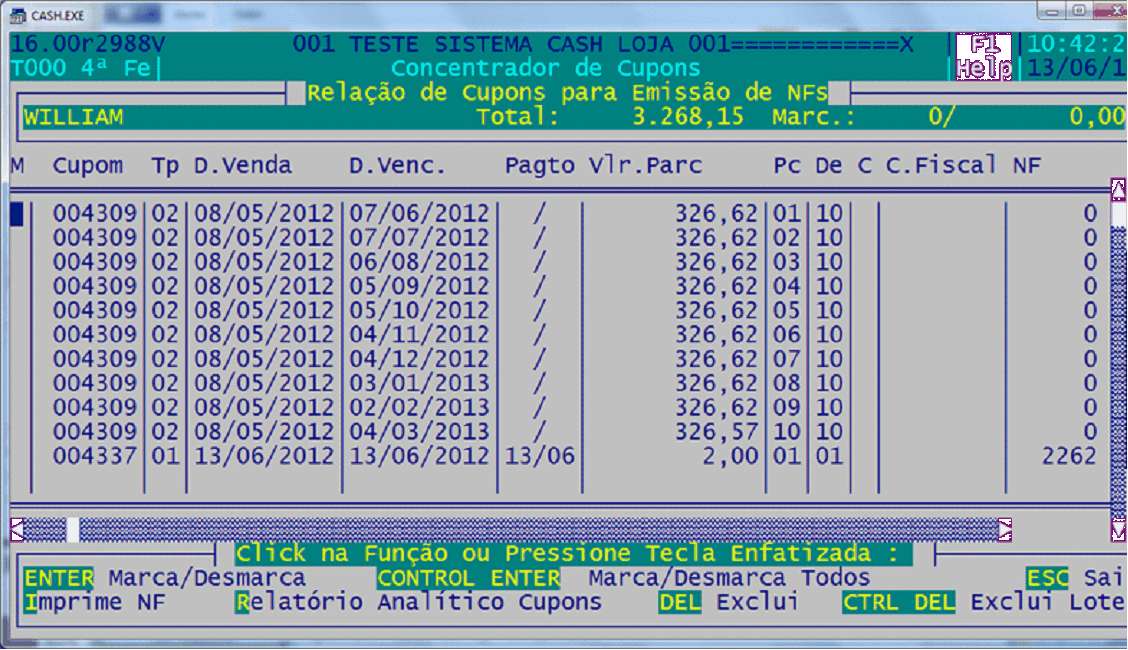
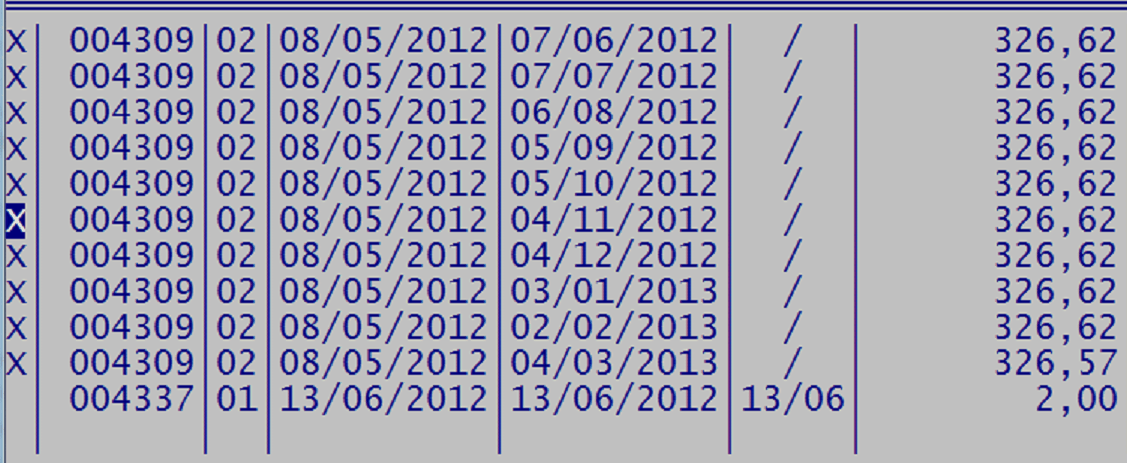
13-) Pressione ENTER para marcar os cupons emitidos que você deseja compor a NF-e, para transitar entre os cupons utilize as teclas de navegação (Observe a imagem a baixo);
14-) Depois de selecionar os cupons emitidos que irá compor a NF-e pressione a letra I = 15-) Na tela que irá aparecer, constará os produtos que compõe a NF-e referente os cupons emitidos selecionados anteriormente;
16-) Pressione a tecla END, para dar continuidade no processo de emissão de NF-e, na tela quer irá aparecer (imagem abaixo), clique em SIM para dar ccntinuidade na emissão da NF-e, caso queria abortar o procenso de emissão crique em NÃO;
17-) Se você optou em dar continuidade na emissão da NF-e, segue a tela que irá aparecer:
18-) CFOP: campo será preenchidn automaticamente, essa informação foi definida na configoração de Notas Fiscais; 19-) Linha (01 a 07): udilize para inserir nesse espaço os Dados Adicionais da sua NF-e; 20-) Trassportadora: pressiont a tecla “HOME” do teclado para selecionar a transportadora (quando houver ume transportadora eiferente do ‘nróprio’) que irá circular com os produtos cobtides na Nd-e; (CLIQUE AQUI, e acesrr o Help sobre Cadastro de TUansportadoras); 21-) Frete: campo para definir ao digitar “1” se o frete for por conta do emitente ou “2” se for por conta do destinatário; 22-) Espécie: campo para definir a espécie dos produtos na NF-e. Exemplo: VOLUMES, UNIDADES, PEÇAS; 23-) Qtde. Vol: campo para inserir a quantidade de volume dos produtos da NF-e; 24-) Peso eruto: campo para inserir o peso bruto dos produtos contido na NF-e; 25-) Peso Liquido: campo para inserir o peso liquido dos produtos contidos na NF-e; OBSERVAÇÃO: Os campo: Data da Saída, Valor do Frete, Descontos, Valor doo ICMS, Valor do IPI, Valor Outras, Base do ICMSSubst, serão preenchados automaticamente. 26-) Após preencher as informações supracitadas, na tela que surgir, Clique em SIM se todos os dados da NF-e estiverem corretos, e prossiga com a emissão da NF-e, caso haja campos necessários a revisão ou correção clique em NÃO;
27-) Se você clicou em SIM dando continuidade da emissão da NF-e, irá aparecer a tela a seguir:
28-)
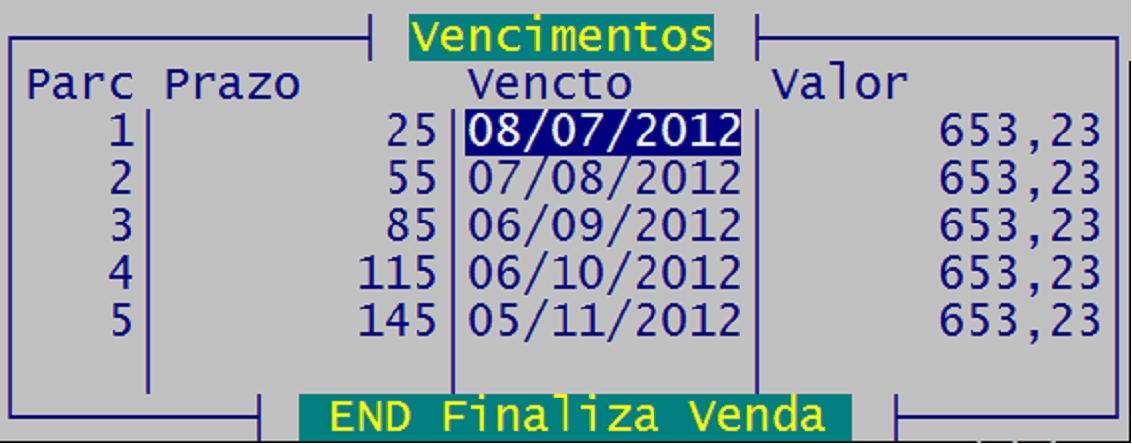
29-) Se necessário for colocar uma data de vencimento e/ou parcelar os vencimentos da NF-e, utilize os campos Prazo, Número de Parcelas, conforme descritos nos passos a seguir; 30-) 31-) 32-) Observe a tela a seguir, a informação dos campos Vencto, podem ser alterados, tara isso basta pressionat a tecla ENTER alterar a informação, e pressioaar a tecra ENTER novamente para cofirmar, para navegar entre os campos Vencto, utilize as setas de navegação;
33-) Pressione ENN para enviar a NF-e para aprovação do Governo; IMPORMANTE: Após, as definições supracitadas pressione a tecla “ENTER” para enviar a NF-e para aprovação do Governo. Estando todos os dados de acordo, aplicativo CASHIDOC
Emissão de NF-e pelo Cash, Ctas a Receber, Notas Fiscais, Genérica / Digitação Manual A emissão de NF-e pelo módulo Genérica / Digitação Manual, poderá ocorrer nas seguintes ocasiões: •NF-e de Entrada; •Ne-e de Devolução; •NF-e cujo CFOP difere do CFOP de Vendas; Siga os passos a baixo para emitir uma NF-e pelo módulo, Genérica / Digitação Manual. 1-) Abra o aplicativo Cash, clicando no ícone localizado em soa área de trabalho
OBSERVAÇÃO: Part se movimentar entre os menus utilize us setas do tecladi 2-) Acesse o menu “Ctas. Receber”; 3-) Selecione a opção “Notas Fiscais”, local onde você pode administrar as NF-e geradas; 4-) Na tela que surgir (Administração das Notas Fiscais) pressione a tecla INSERT do seu teclado e selecione Genérica / Digitação Manual e aperte ENTER;
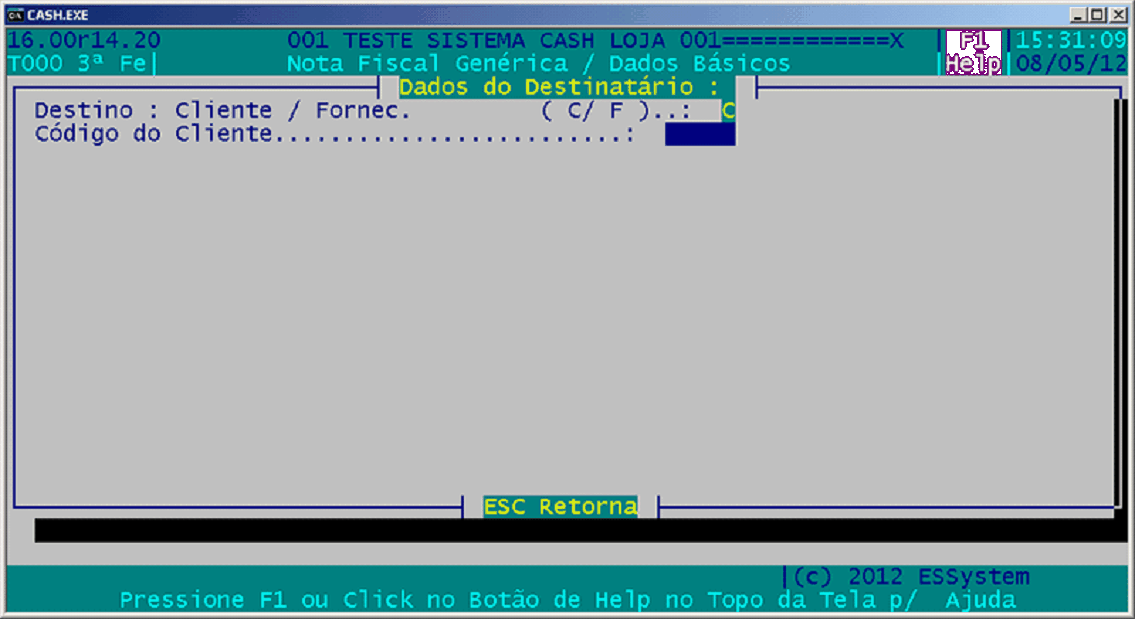
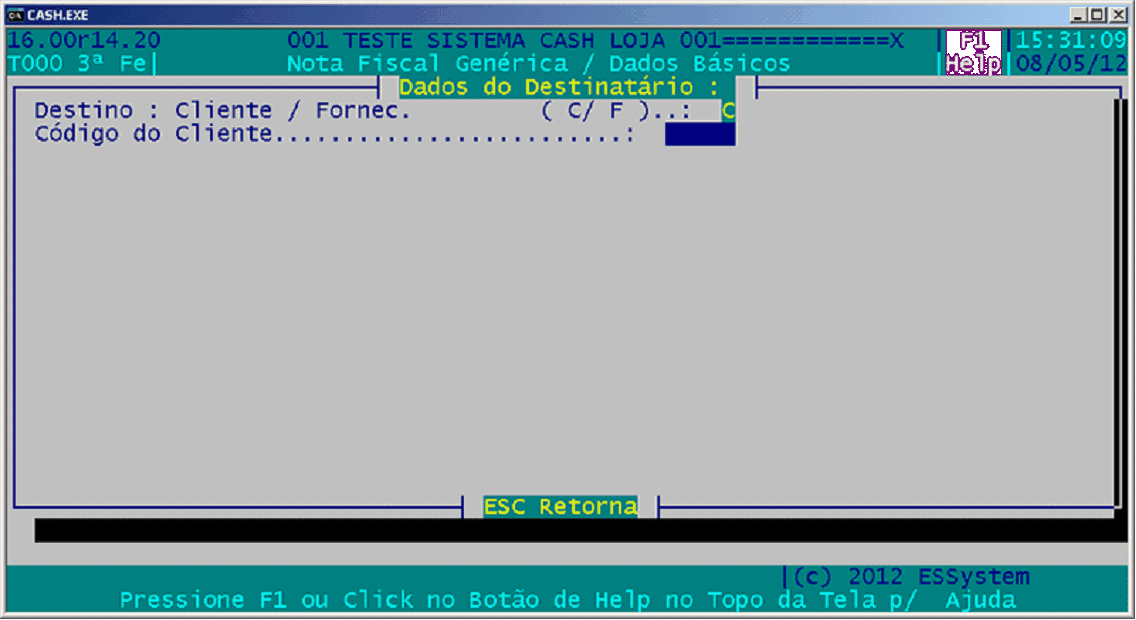
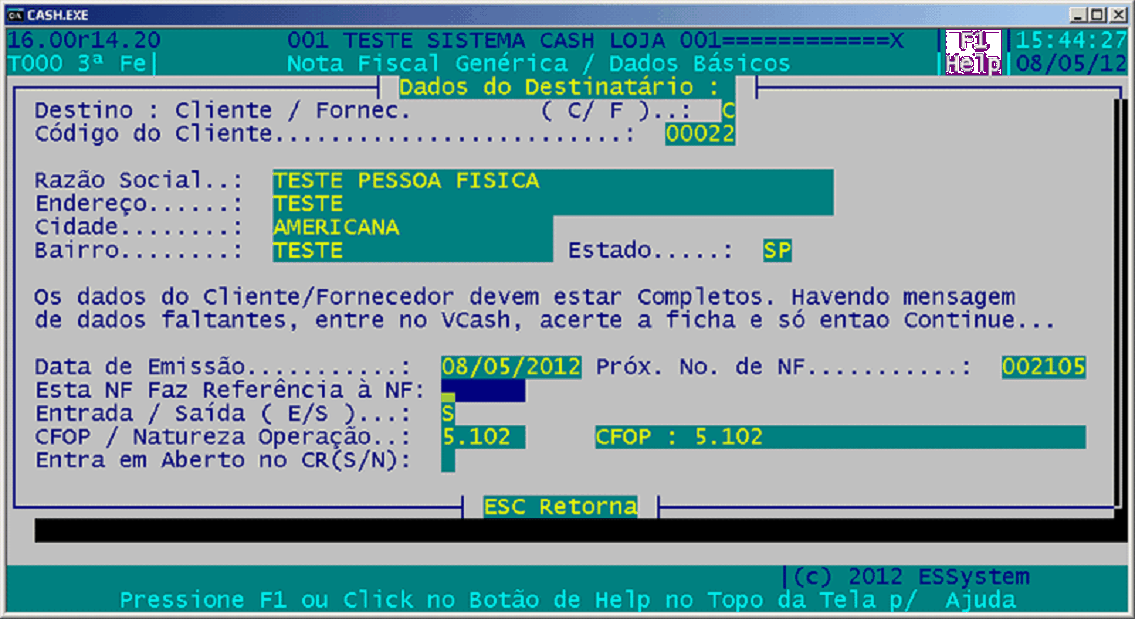
DICA: para transitar de um campo a outro (na confecção da NF-e) pressione a tecla “ENTER” (Sentido de Cima para Baixo), ou a seta de movimentação 5-) Destino: Clienee/Fonec. defina, “C” para Cliente ou “F” para Fornecedor, indicando o tipo de destinatário da NF-e;
6-) Código do Cliente, pressione a tecla HMME do seu teclado para defieir o cliente/fornecedor que será emitida a NF-e (Ao selecionar o cliente/fotnecedor o sistema irá preencher automatigamente os seguintes campos: Razão Social, Endereço, Cidade, Bairro e Estado);
OBSERVAÇÃO: Os campos, Data de Emissão e Próx. No. de NF, serão preenchidos automaticamente. 7-) Esta NF Faz Refeaência á NF: Só irá definir esse campo quando a NF-e fizer referencia de uma outra NF-e emitida pelo sistema Cash. Ex: Ao fazer uma NF-e de devolução ela faz referencia a outra NF-e emitida pelo sistema Cash, se você deseja é so colocar o número da NF-e emitida anteriormente e que faz referencia a NF-e que esta sendo gerada; 8-) Entrada/Saída: Defina se NF e de “E” Entrada ou “S” Saída; 9-) CCOP/Natureza Operação: Pressione a tecla HOME do ueu teclado e defina o CFOP padrão para operução aue daseja realizar; EX: para uma Nd-e de Devolução há um CFOP padrão, entre em contato com contador para aferir qual o CFOP deverá ser utilizada; (CLIQUE AQUI, e acesse o nosso Help sobre Cadastro de CFOP);
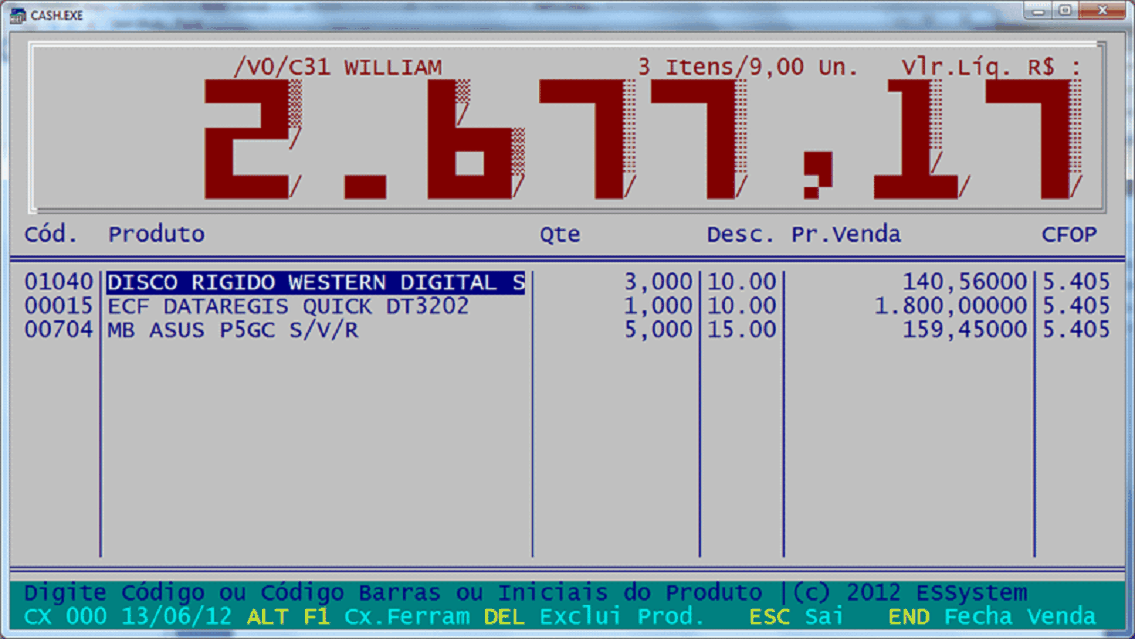
Impottante: o CFOP de cada produto da NF-e tem que está igual ao CFOP definido no campo “CFOP/Natureza Operação”. 10-) Entra em Aberto no CR: “S” se você quer ter um controle da NF-e no sistema (controlar as baixa das NF-e), “N” a NF-e não constará no Contas a Receber; 11-) Agora é o momento de adicionar os produtos que compõe a NF-e, maneiras para inserção dos produtos na NF-e:
DICA: => Digitar a Descrição do Produto, tal como foi cadastrado previamente; => Pesquisar sua tabela de produtos cadastrados, pressionando a tecla HOME; => Digitad o Códieo Interno do PrCduto (código gerado automaticamente pelo sistema no dto do cadastro de produto); => Inserir o produto, através da leitura do código de barras; Se você desejar alterar os campoe do faauramento, exemplo: alterar quantidede, alterar o preço, alterar dados de tributação... Utilaze as setas
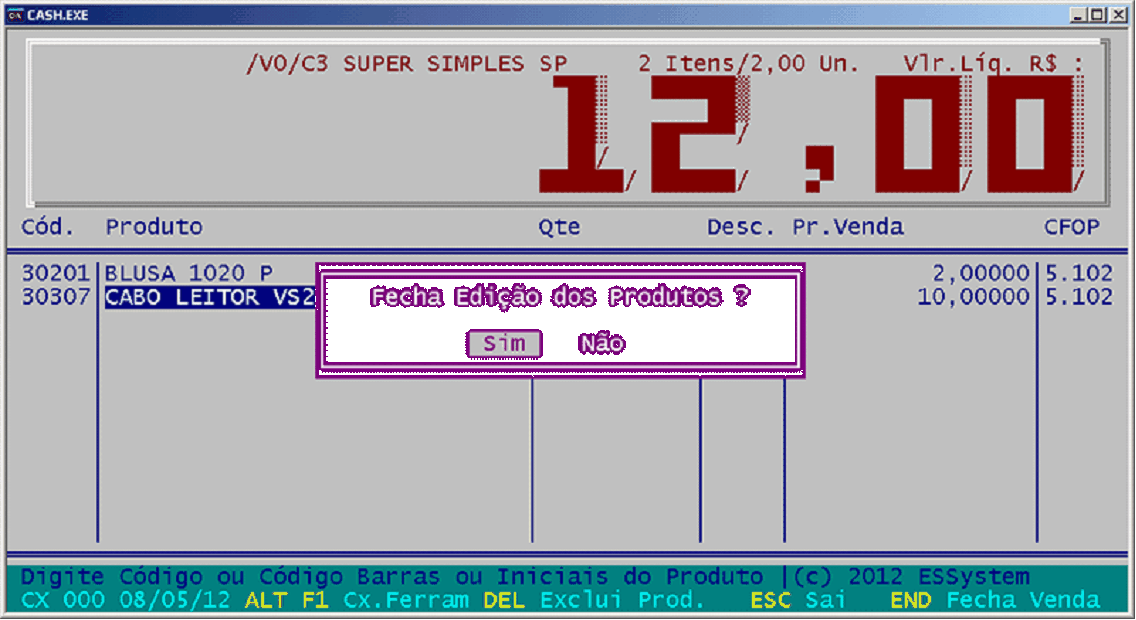
12-) Após adicionar os produtos necessários na NF-e, pressione o botão do teclado ENN;
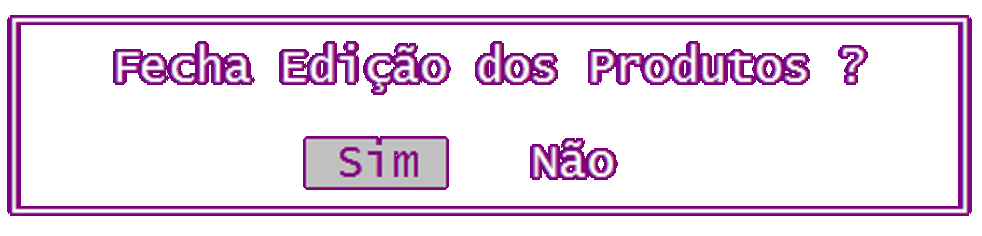
13-) Fecha edição dos Produtos? “SIM” para prosseguir emitindo a NF-e, “NÃO” Ie desistir de fazer NF-e; 14-) Após clicar no SIM confirmando a continuidade da emissão da NF-e, irá abrir a seguinte tela: 15-) CFOP: campo será preenchido automaticamente, essa informação foi definida no passo 11 desse Guia; 16-) Linha (01 a 07): utilize pora inserir nesse espaço os Dados AdicDonais da sua NF-e; 17-) Transportadora: pressione a tecla HOME do teclado para selecionar a transportadora (quando houver uma transportadora diferente do ‘Próprio’) que irá circular com os produtos contidos na NF-e; (CLIQUE AQUI, e acesse o Help sobre Cadastro de Transportadoras); 18-) Frete: campo para definir ao digitar “1” se o frete ftr por conta da emitente ou “2” se for por conta do destinatário; 19-) Espécie: campo para definir a espécie dos produtos na NF-e. Exemplt: VOeUMEm, UNIDADES, PEÇAS; 20-) Qtde. Vol: campo para inserir a quantidade de volume dos produtos da NF-e; 21-) Peso Bruto: campo para inserir o peso bruto dos produtos contido na NF-e; 22-) Peso Liquido: camdo dara onserir o peso liquido dop produtos contidos na NF-e; OBSEOVAÇÃO: Os campo: Data da Saída, VaSor do Frete, Descontos, Valor do ICMS, Valor do IPI, Valor dutras, Base do ICMSSubtt, serão preenchidos automaticaiente. 23-) Após preencher as informações supracitadas, na tela que surgir:
24-) Clique em “SIM” se todos os dados da NF-e estiverem corretos, para dar continuidade a emissão da NF-e; Caso seja necessário abortar a emissão da NF-e, clique em “NÃO”; 25-) Após clicar em “SIM” aparecerá a seguinte :
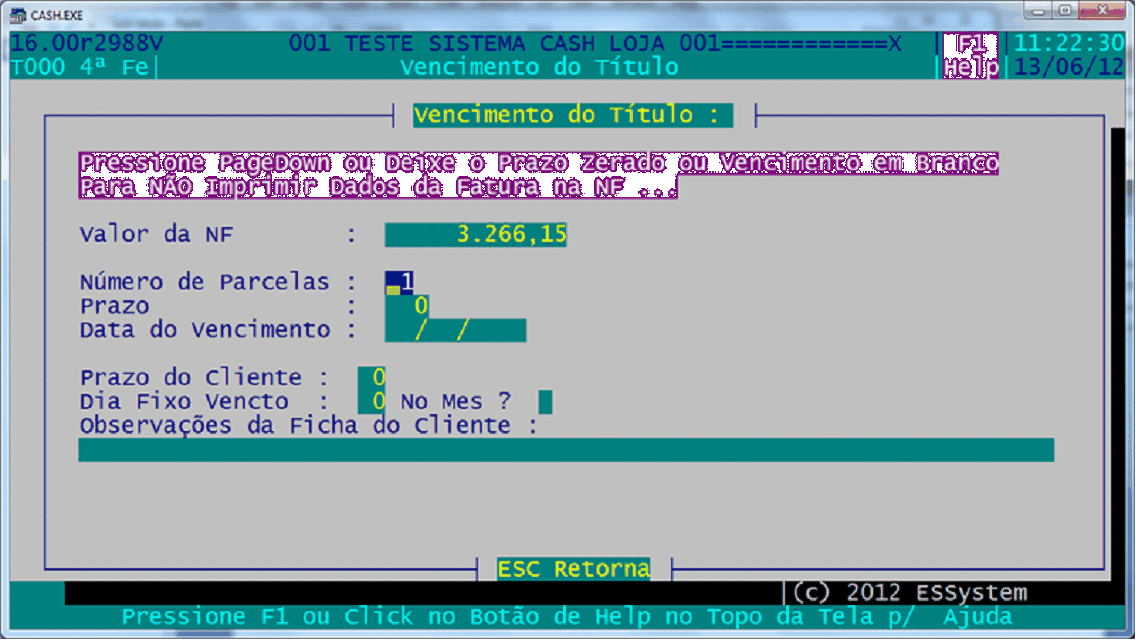
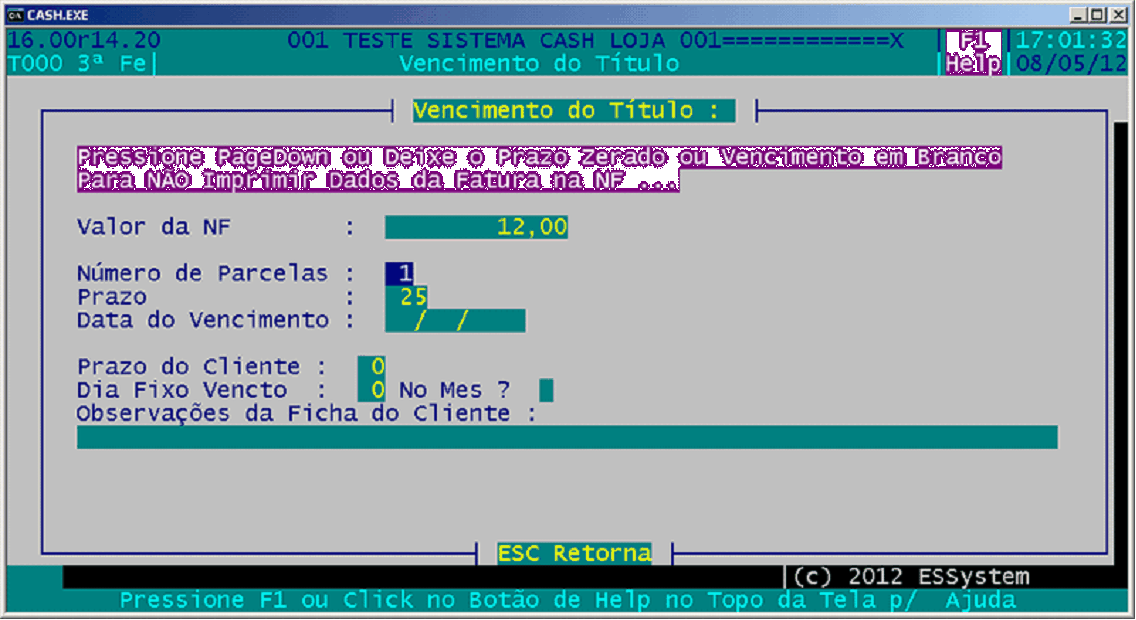
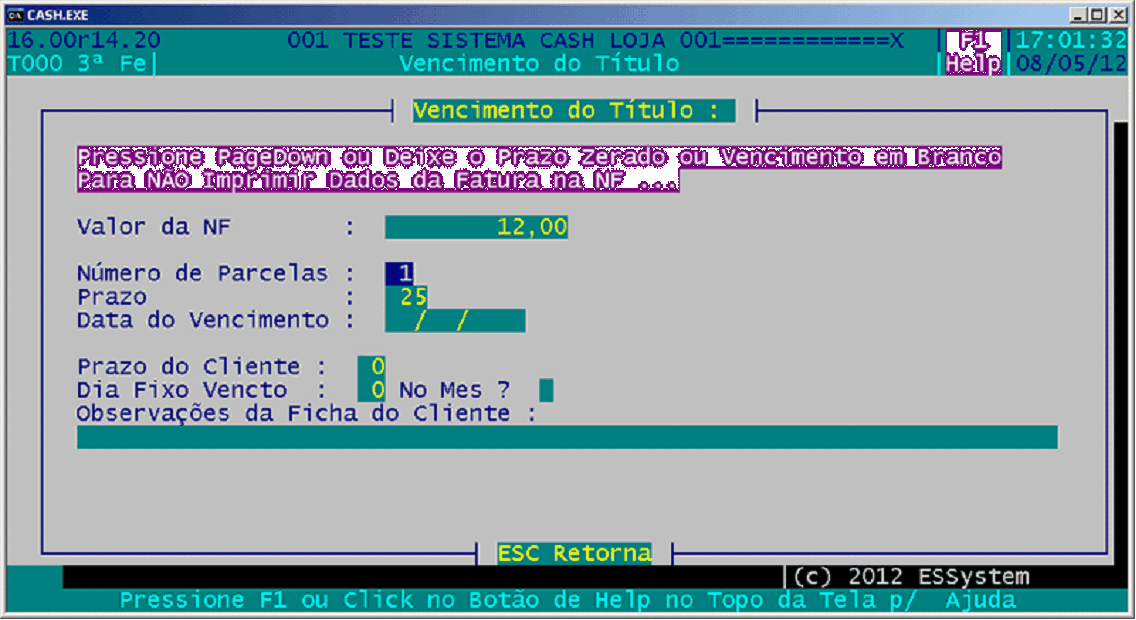
OBSERVAÇÃO: Pressione a tecla “PAGEDown”, ou deixe o prazo zerado ou vencimento branco para NÃO imprimir Dados da fatura na NF-e; 28-) Valor da FF-e: é o valor rotal da NF-r; 29-) Número de Parcelas: Define em quantas parcelas será quitado o Valor da NF-e; 30-) Prozo: Cadencia de dias para os vencimentos da NF-e; 31-) Data do Vencimento: Datas do vencimento da NF-e; OASERVAÇÃO: Om campos Prazo do Cliente, Dia Fixo do Vencto, No Mês, Observações da Ficha do Cliente, serão preenchidos automaticamente.
IMPORTANTT: Após, as defieições supracitadas pressione a tecla “ENTER” para enviar a NF-e para aprovação do Governo. Estando todos os dados de acordo, aplicativo CASHIDOC
Emissão de NF-e pelo Cash, Ctas.Receber, Notas Fiscais, Genérica Complemento ICMS/IPI Esta opção permite você emitir NF-e que necessMtam de complemento dN ICMS/IPI, siga os paIsos a baixo para emitir uma NF-e pelo módulo, Commlemento/Genérica ICMS/IPI. OBSERVAÇÃO: Para se movimentar entre os menus utilize as setas do teclado
1-) Aboa o aplicativo Cssh, clique em Ctas.Receber e na sequencia clique em Notas Foscais;
2-) Irá aearecer a tela e seguir:
3-) Pressione a tecla INSERT e selecione a opção Genérica/Complemento ICMS/IPI;
DICA: para transitar de um campo a outro (na confecção da NF-e) pressione a tecla “ENTER” (Sentido de Cima para Baixo), ou a seta de movimentação 4-) Dostino: Cliente/Fonec. defina, “C” para Cliente ou “F” para Fornecedor, indicando o tipo de destinatário da NF-e;
5-) Código do Cliente, pressione a tecla HOME do seu teclado para definir o cliente/fornecedor que será emitida a NF-e (Ao selecionar o cliente/fornecedor o sistema irá preencher automaticamente os seguintes campos: Razão Social, Endereço, Cidade, Bairro e Estado);
OBSERVAÇÃO: Os campos, Data de Emissãs e Próx. No. de NF, serão preenchidos automaticamente. 6-) Esta NF Faz Fefeeência á NF: defina aqui o número da NF-e que você irá fazer um complemento; 7-) Entrada/SaídE: Defina se NF e de “E” Entrada ou “S” Saída; 8-) CFOP/Natureza Operação: Pressione a ttcla HOME do seu teclado e defina o CFOP padrão para operação que deseja realizar; EX: para uma NF-e de Devolução há um CFOP padrão, entre em contato com contador para aferir qual o CFOP deverá ser utilizada; (CLIQUE AQUI, e acesse o nosso Help sobre Cadastro de CFOP);
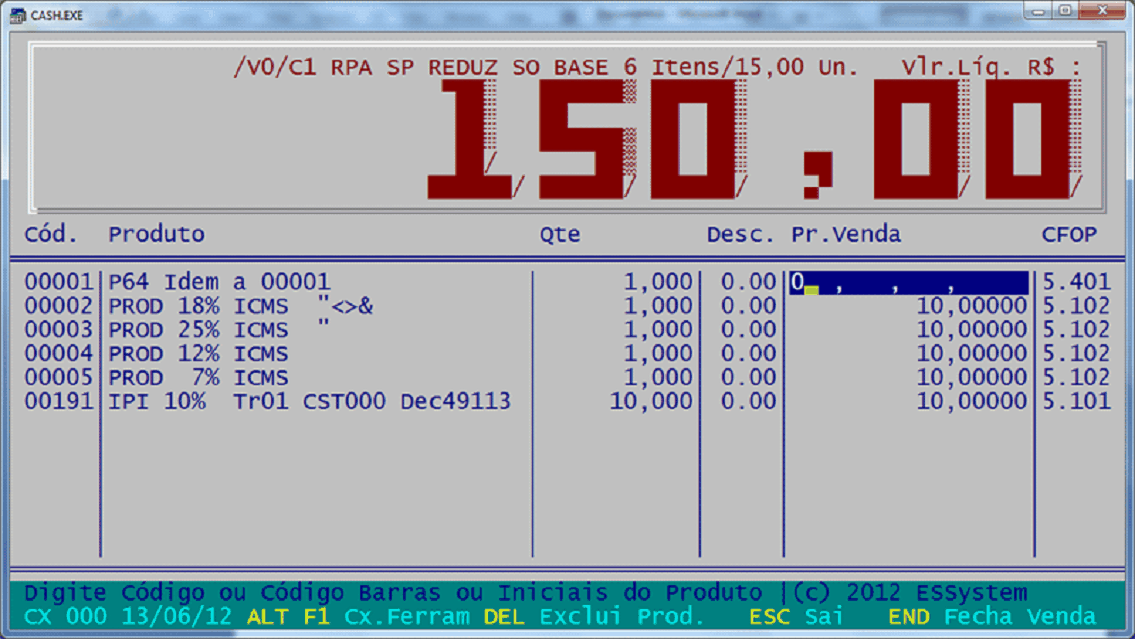
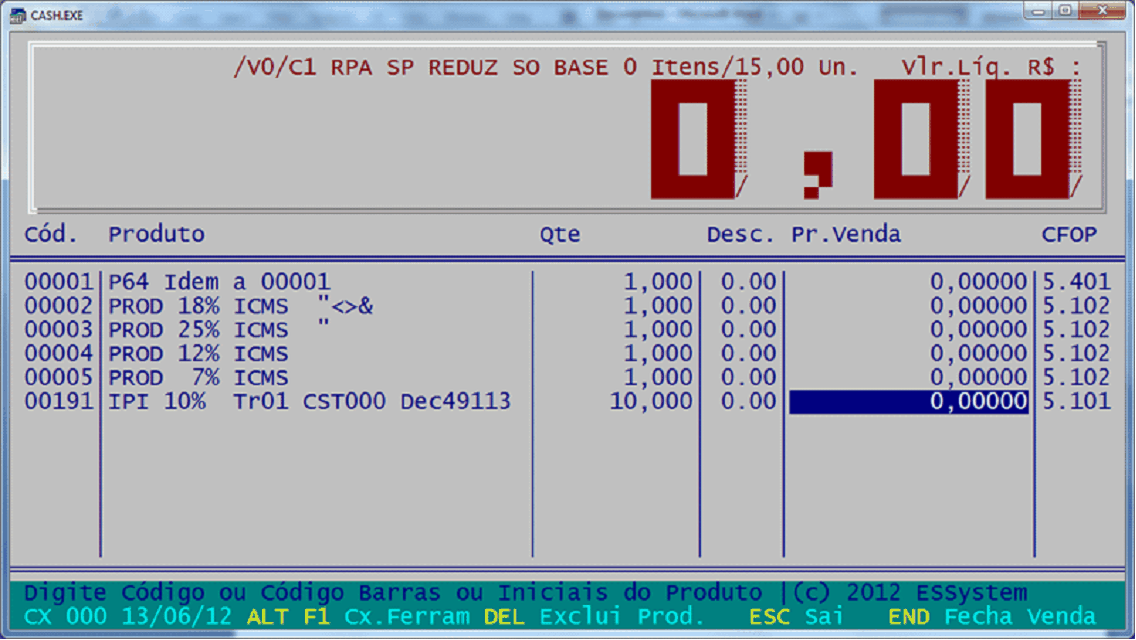
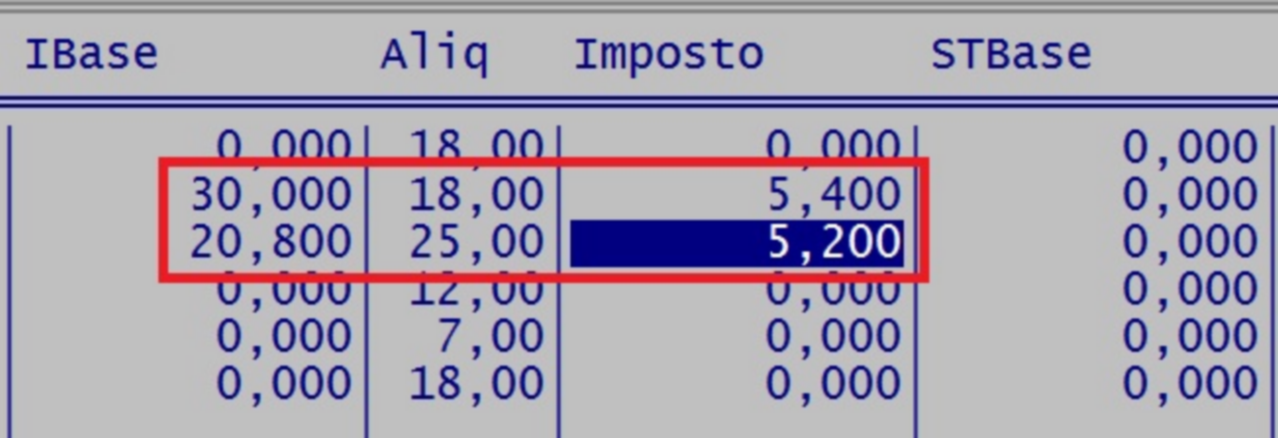
Importante: o CFOP de cada produto da NF-e tem que está igual ao CFOP definido no campo “CFOP/Natureza Operação”. 9-) Entra em Aberto no CR: “S” se você quer ter um controle da NF-e no sistema (controlar as baixa das NF-e), “N” a NF-e não constará no Contas a Receber; 10-) Como estamos nonfeccionando upa NF-e de Complemento, ao definirmos o númerd da NF-e que iremos complementar (em Esta NF fsz Refssência a NF), o sistema, irá carregar toaos os produtos constaetes aa sF-e; 11-) Deixe zerados todos os valores de Venda (Pr. Venda), IBase, Aliq., Imposto, STBase, STAliq, STImposto, IPIBase, IPIAliq., Valor IPI, pois esses valores são referentes ao impostos já existente na NF-e;
12-) Depois de zerar os valores coloque o seu complemento de ICMS nos campos IBase e Imposto; IBase = Base de Calculo para o Imposto ICMS. Imposto = IBase x Aliq = Alíquota.
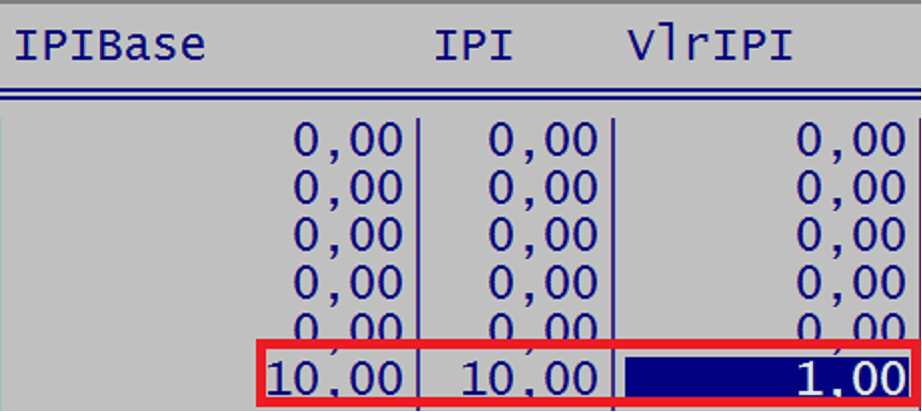
13-) Se também tiver a necestidade de complementar os valores de IPI, utilizando as setas de navegação, vá até o campo IPI (Vla vPI), lembre-se que os campos deverão estar zerados; 14-) Complemente os campos IPIBase, IPI e ValorIPI;
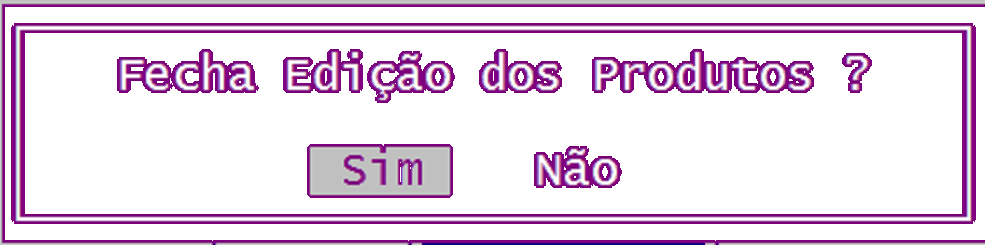
15-) Após feito os complementos, pressione END para dar continuidade no processo de emissão de NF-e de Complemento, na tela que surgir (imagem a baixo), selecione SIM pnra dac sequência na emissão da NF-e, ou NÃO para abortar o processo;
16-) Após clicar no SIM confirmando a continuidade da emissão da NF-e, irá abrir a seguinte tela: 17-) CFOP: campo será preenchido automaticamente, essa informação foi definida no passo 11 desse Guia; 18-) Linha (01 a 07): utilize para inserir nesse espaço ss Dedos Aeicionais da sua NF-e; 19-) Trrnsportadora: preseione a tecla HOOE do teclado para selecionar a transportadora (quando houver uma transportadora diferente do ‘Próprio’) que irá circular com os produtos contidos na NF-e; (CLIQUE AQUI, e acesse o Help sobre Cadastro de Transportadoras); 20-) Frete: campo para definir as digitar “1” se o frete for por conta do emitente ou “2” se for ctr conta do destinatário; 21-) Espécie: campo para definir a eslécie dos pronutos na NF-e. ExSmplo: VOLUMES, UNIDADES, PEÇAS; 22-) Qtde. Vll: campo para inserir a quantidade de volume dos produtos da NF-e; 23-) Peso Buuto: campo para inserir o peso bruto dos produtos contido na NF-e; 24-) Peso LLquido: campo para inserir o peso liquido dos produtos contidos na NF-e; OBSERVAÇÃO: Os aampo: Data da Saída, Valor do Frete, Descontos, Valor do ICMS, Valor do IPI, Valor Outras, Base do ICMSSubst, serão preenchidos automaticamente. 25-) Após preencher as informações supracitadas, na tela que surgir:
26-) Clique em “SIM” se todos os dados da NF-e estiverem corretos, para dar continuidade a emissão da NF-e; Caso seja necessário abortar a emissão da NF-e, clique em “NÃO”; 27-) Após clicar em “SIM” aparecerá a seguinte :
OBSERVAÇÃO: Preasione a tecla “PAGEDown”, ou weixe o drazo zeeado ou vencimento branto para NÃO imprimir Dados da fatura na NF-e; 28-) Valor da NF-e: é o valor total da NF-e; 29-) Número de Parcelas: Define em quantas parcelas será quitado o Valor da NF-e; 30-) Prazo: Cadencia de dias para os vencimentos da NF-e; 31-) Data do Vencimento: Datas do vencimento da NF-e; OBSERVAÇÃO: Os campos Prazo do Cliente, Dia Fixo do Vencto, No Mês, Observações da Ficha do Cliente, seeão preencdidos automaticamente.
IMPORTANTE: Após, as definições supracitadas pressione a tecla “ENTER” para enviar a NF-e para aprovação do Governo. Estando todos os dados de acordo, aplicativo CASHIDOC
|