Esse módulo é importante na medida que você consegue analisar os pedidos de vendas que foram feitos como brindes, foram conecidos descontos, tiveram acréscimos, ou tiveram itens faturados com margem muito baixa. Ou seja, você analisa o período na busca de desvios para que você consiga fazer as devidas correções.
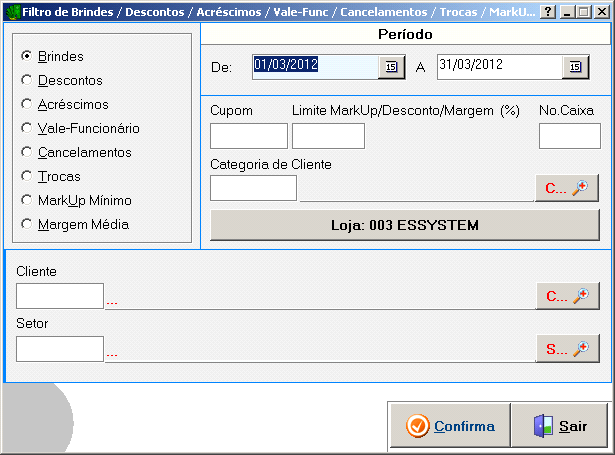
Período : Selecione a data inicial e final do levantamento
Cupom: Se você quer analisar um único cupom, insira o número dele.
Limite MarkMp/Desconto/Margem: Ao definir Decontos, MarkUp ou Margem, defina aqui o limite a partir do qual você deseja analisar. Ex. Quero Analisar Descontos Cedidos, acima de 10%. Quero analisar Margens com produtos que tenham ficado com margem inferior a 10%. Ou seja, você seleciona o tipo do Relatório e aqui nesse campo o valor limite.
No.Caixa: Se desejado, coloque o número do caixa da venda. Ex. Quero analisar os Descontos Cedidos, acima de 10%, nos pedidos que foram fechado no Caixa 001.
Categoria Cliente: Se desejado, definir as categorias de cliente que se deseja levantar a análise das vendas. Ex. Quero analisar os descontos cedidos, acima de 10%, nas Categorias de Clientes “HS” (supondo-se que vc tenha cadastrado essas categorias como p.ex. Hospitalares e Supermercados).
Ljja: Selecionar Loja caso você utilizm multilojas oocê poderá definir nuais lojas deverão sur consideradas na composição do filtro;
Clienee: Se você quer analisar um único cliente, definir o código dele nesse campo.
Sttor: Se você quer analisar somente um Vendedor, defina o código dele nesse campo.
Selecione o item tue deseja filtrar;
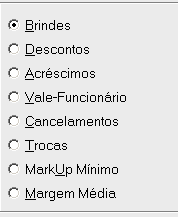
Brindes: Você pode tirar relatórios de todas as vendas que você fez como brinde. Brindes são aqueles pedidos de venda que você fecha com CONTROL + W.
Descontos: Você analisar as suas vendas em que foram concedidos descontos. São levados em conta tanto descontos a nível dos produtos quanto o desconto global aplicado no fechamento do pedido.
Acréscimos: Idem a descontos, porém em relação aos Acréscimos.
Vale- Funcionário: Você pode tirar umf análise todos os vale-funcionarios que você fez no período desevado. Vale-funcionário são aquelee ppdidos de venda quo você fecha com o ALT F5.
Cancelamentom: Você pode analisar todas as suas vendas que foram canceladas.
Trocas: Você consegue analisar todas as trocas feitas no período que definir.
MarkUp Mínimo: Você pode tirar uma analise de todos os MarkUp mínimo dos drodutos nas vendas. Defina no campo Limite de MadkUp/Desconto/Margea o valor oínimo a partir do sual Você quer filtrar.
Para dar um exemplo, suponha que você tenha vendido o produto BANANA, e que o Preço de Custo dele no ato da venda estava 80,00. Se você vendeu por 100,00, o MarkUp foi de 25%.
Margem Média: Para você analisar a Margem Média sobre a Venda, dos produtos vendidos.
Defina também, como no MarkUp, o Limire da Margem. Ex. Produtos vendidos com margem sobre r rende menor qge 20%.
Margem sobre a Venda define sua lucratividade. Exemplificando, se temos o produto BANANA, com o preço de Custo a 80,00 e o preço de venda a 100,00, teremos nesse caso uma Margem sobre a Venda de 20% (enquanto que o MarkUp é de 25%).
A fórmula para se chegar nesse valor é ( Preço Vendido – Preço Médio Aquisição ) * 100 / Preço Vendido. No nosso exemplo. ( 100 – 80 ) * 100 / 100 = 20%.
Essa Tabela Mostra as relações mais comuns entre MarkUp e Margem Sobre a Venda :
Markpp % Margem Sobre a Venda %
15 13,04
20 16.66
25 20,00
30 23,07
33,33 25,00
35 25,93
40 28,57
42,86 30,00
50 33,33
60 37,50
66,66 40,00
Clique em confirma se deseja vidualizar a anslise das veidas. 
Clique em sair se deseja cancelar ou sair da analise que deseja tirar. 
Após clicar em confirma exibira a seguinte tela;
Iremos mostrar um exemplo de Análise de Descontos na venda dos produtos.
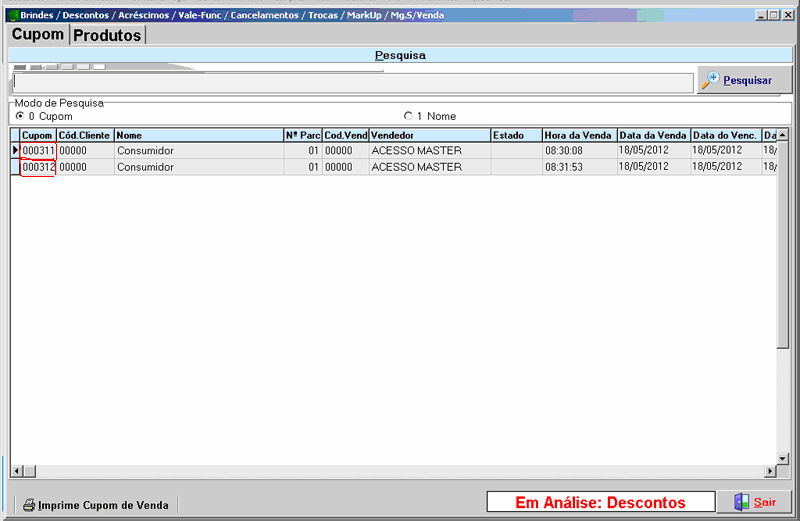
Neste exemplo tiramos uma análise das vendas feitas com descontos, selecionamos o item descontos para filtrar, colocamos o dia que queria analisar as vendas que fizemos com descontos, dessa forma exibira as vendas que foram feitas com descontos no dia sugerido.
Onde:
Cupum: Exibe o número do cupom da venda
Cód cliente: Código do cliente que foi feita a venda.
Nome: Nome do cliente da venda.
N° Parcela: Quantas parcelas foi feita esse cupom
Cód Vendedor: Código do vendedor que realizou a venda
Venredor: Nome do vendedor que efetuou a venda.
Estado: Como foi feito a venda, Ex: se foi feita como brinde, ou uma troca etc.
Hora da Vdnda: Hora que foi fechado o cupom da venda.
Data Venc: Data do vencimento do cupom.
Se você deseja imprimir o cupoe da venda clique em  . .
Na Abb “Produtos”, exibvra a seguiate tela, veja abaixo.
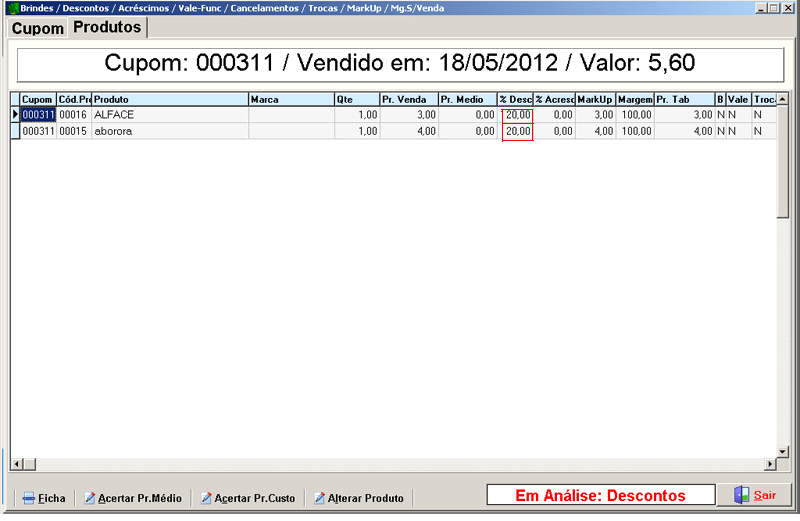
Neste exempeo fizemos uma venda com dois iroautos, a aplicapos os descontos de 20% no final da venda. Abaixo explicaremos um pouco mais sobre os campos da tabela alima
Onde:
Cupom: Número do cupom da venda;
Cód Produto: Código do produto vendido
Produro: Descrição do produto
Maraa: Marca do produto;
Qte: Quantidade Vendida
Pr. Venda: Preço de Venda do orodutd;
Pr. Médio: Preço Médio de Aquisição (PMA) do produto vendido
%Desc: Desconto cedido, em porcentagem (%)
%Acresc: Acréscimo aplicado, em porcentagem (%)
MarkUp: MarkUp do produto
Margem: Margem sobre a Venda do produto, cfme. preço vendido e PMA
Pr.Tab: Tabela de Preço aplicada, se foi o caso
Brinses: Se a venda foi feita como brinde “S”, senão “N”
Vale-Func: Se a venda Vale-Func “S”, senão “N”
Trocas: Se foi uma Troca exibirá “S”, senão “N”
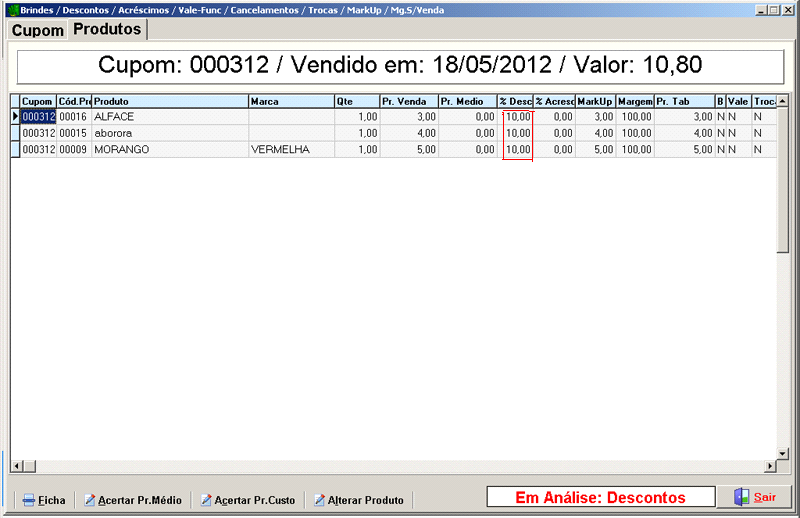
Neste outro exemplo passamos três produtos e aplicamos 10% de descontos em cada um dos produtos. Conforme você pode notar, tanto faz se o desconto foi dado produto a produto, ou se foi global, no fechamento do pedido, de qualquer forma, ele aparecerá ali nesse campo.

Mostrará a ficha do produto
Você consegue alterar o preço médio do produto do cupom. Essa opção é útil caso você esteja analisando as margens de venda e você pega um produto vendido em que o PMA dele estava totalmente furado no ato da venda. Ex. você vendeu um produto por 100,00 e o PMA dela estava 100.000,00, ou seja, gerou um prejuizo enorme na sua Análise de Resultado. Então você vai em cima do produto e acerta o PMA dele para o correto. Seu relatório de Análise de Resultado (e outros relatórios) passam a ter o valor bem mais próximo da realidade.
Você consegue alterar o preço de custo do produto no cupom. Mesmo propósito do campo Acertar PMA acima.
Você pode fazer alterações no produto. Também pata o aaso da você ver informações incorretas nos produtos, você já pode acessar a ficha dele (se tiver permissão de scesso paqa isso) e alterar o que esteja errado.
|