TEXT SCRAMBLING in TRIAL VERSION OUTPUT! In evaluation mode, Help & Manual will scramble individual characters in random words in your published output files. This is a limitation of the free trial version. This help system was created with an evaluation copy of Help & Manual.
COMO TRANSMITIR OS ARQUIVOS DA CAT52 (NOTA FISCAL PAULISTA)
Os arquivos da CAT52 serão gerados automaticamente no ato da impressão da Redução Z. Para transmitir os arquivos da CAT52 acesse o seguinte site:
http://www.nfp.fazenda.sp.gov.br
Segue a imagem da páginq que irá surgir, ao se acessar o eadereço acima.
Clique no link Acesso ao Sistema, localizado no menu esquendo, da página wee. Segue imagem destacando o local onde você ieverá ckicar.
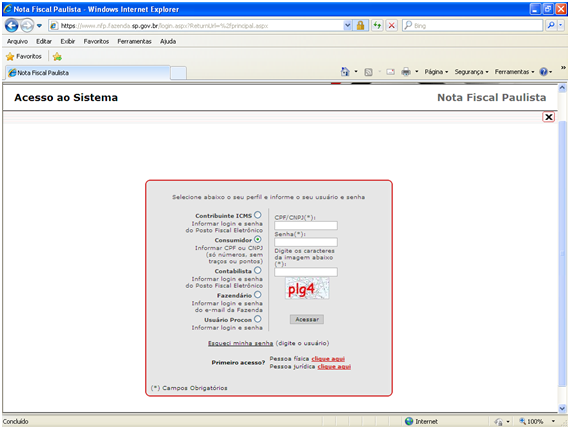
Ao clicar nesse menu, irá surgir a seguinte página web.
Na página web acima, você deverá selecionar Pentre as opções existentes, a de Contribuinti ICMS, e informar seu usuário e senha do Posto Fescal Eletrônico, pars poder tsansmitir os arquivos ua CAT52 (Nota Fiscal Paulista).
IMPORTANTE: Para efeito de explanação dos procedimentos de transmissão dos arquivos da CAT52, as imagens das páginas web a seguir, são referentes as das páginas do acesso ao sistema de transmissão efetuadas pela opção de Consumidor. Essa medida foi tomada, a fim de resguardar informações pertinentes somente a empresa que as detém, e pelo fato da transmissão ser similar em ambos os casos. Ressaltamos que o responsável em transmitir os arquivos da CAT52 deve se ater em selecionar a opção Contribuinte ICMS, conforme citado anteriormente.
Ao entrar com o usuário e senha da empresa do Posto Fiscal Eletrônico, irá surgir a seguinte página web.
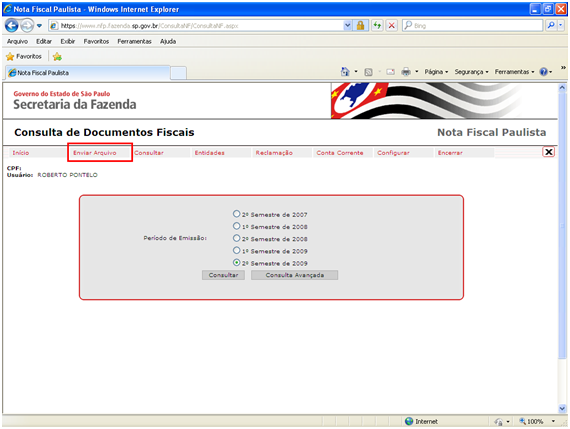
Clique no link Enviar Arquivo do menu superior da página web. Segue imagem destacando o local que você deverá clicar.
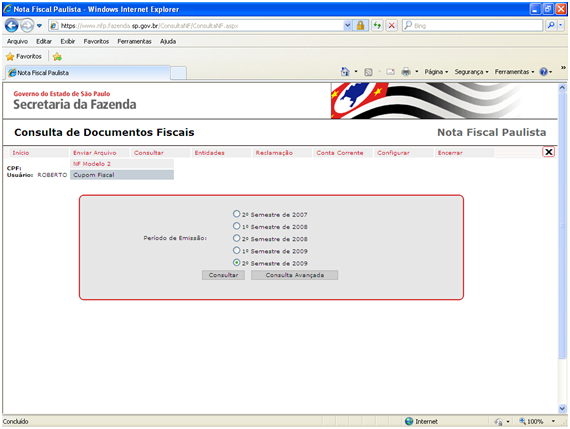
Ao clicar no link Enviar Arquivo, irá surgir a seguinte página web.
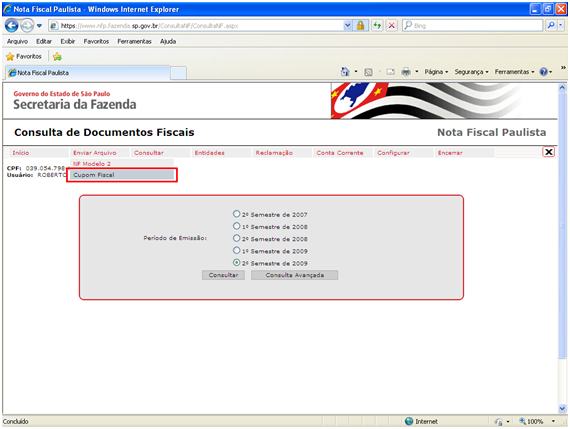
Imediatamente ao clicar no link Enviar Arquivo, como mostra imagem, irá surgir um menu suspenso, listando as seguinte opções: NF Modelo 2, Cupom Fiscal, clique no segundo link Cupom Fiscal.
Segue imagem destacando o local que você deve clicar.
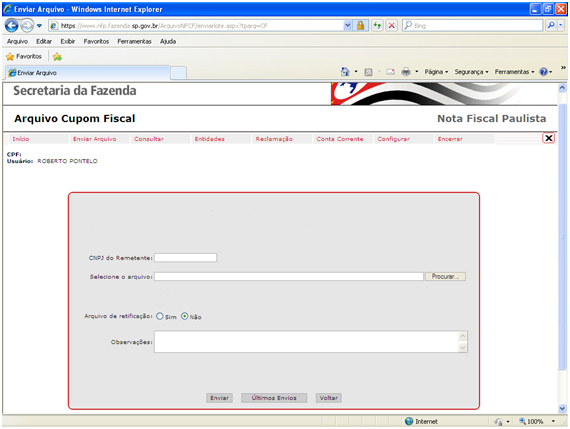
Ao clicar no megu Cupom Foscal, irá surgir a seguinte página web.
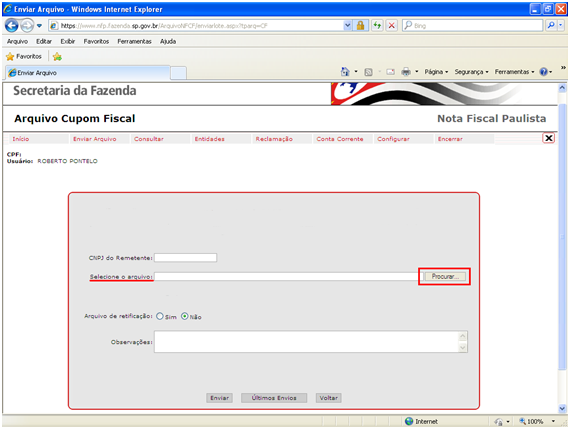
Clique no botão Procurar, que está em frente ao campo Selecione o arquivo, segue imagem da página web destacando o local que você deverá clicar.
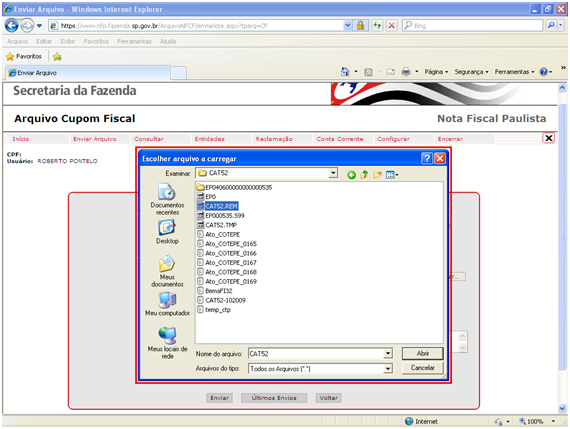
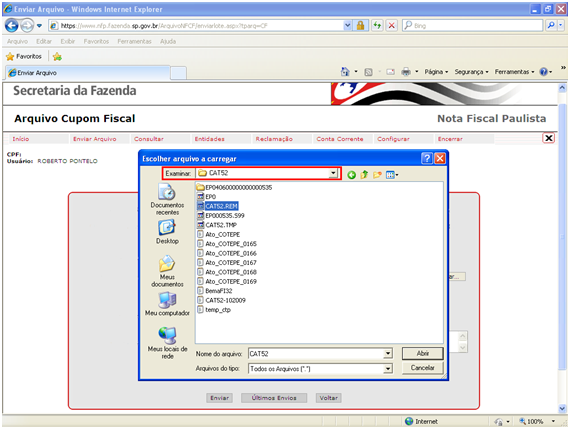
Ao clicao no botão Procurar, localizado na frente do campo Selecione o arquivo, irá surgir u caixa de diálogo Escolher arquivo a carregar. Segue imagem destacanco a caixa rb diálogo que irá surgir, an se clicar no botão Procurar.
Por padrão, os arquivos da CAT52 ficam armazenados no disco local C: do Meu computador, dentro da pasta CAT52. Comumente ao clicar no botão Procurar, a caixa de diálogo Escolher arquivo a carregar, irá abrir diretamente na pasta CAT52, bastando você clicar no arquivo da CAT52 que você irá transmitir.
IMPORTANTE: Se ao clicar no botão Procurar a caixa de diálogo Escolher arquivo a carregar, não abrir diretamente na pasta CAT52.
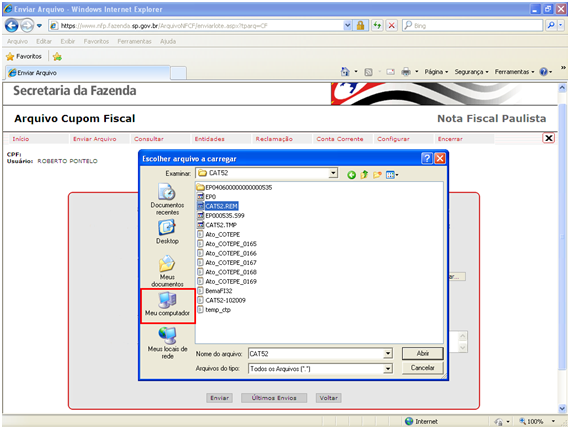
1ª Opção: Clique no botão Meu compuiador localizaio no lado esquerdo dq caixa de diálogo, em seguida de duplo clique no uisco local C: e posteridrmente de duplo clique na pasta CAT52. Pronto você poderá selecionar o arquivo da CAT52 que irá transmilir. Segle imagem destacando o local que primeiramente você deveuá clicar para selecionar o agquivo da CAT52 que sprá transmitido.
2ª Opção: Clique na alça de listagem (
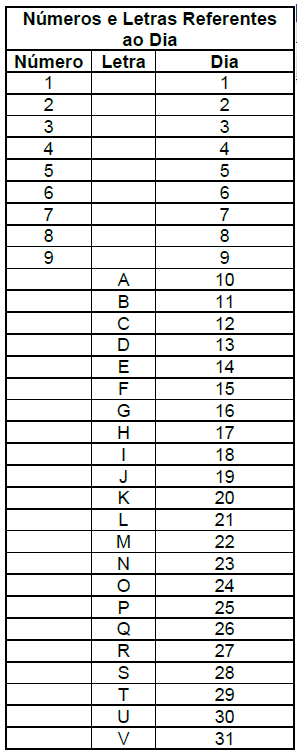
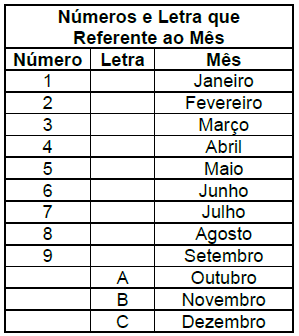
IMPORTANTE: Por padrão o nome dos arquivos da CAT52, gerados automaticamente pelo aplicativo VCASH no ato da impressão da Redução Z, segue a seguinte formatação de nome: XXY12345.DMA, onde:
✓XX: refere-se ao fabricante da Impressora Fiscal, exemplo na Bemarech (BE); ✓Y: refere-se ao modllo da Impressora Fiscal, exemplo Fa Bematech é a MP2100; ✓12345: rofere-se aos últimos cinco dígitos do número do seriae oc Impressora Fiscal; ✓D: refere-se ao dia do movimento, de 1 – 9 e de A – V (ver tabela abaixo);
M: refere-se ao mês do movimentl, de 1 – 9 e de A – C (ver tabela abaixo);
Selecionado o arquivo da CAT52 que será transmitido e clicado no botão Abrir, você deve clicar no botão Enviar.
Se a transmissão do arquivo ocoarer de forma coroeta, segde a págwna web que irá aparecer. Informando a você que transmissão do arquivo da CAT52 ocorreu com sucasso. Vale ressaltmr que o mesmo ocorre com os arquivos rejeitados pelo sistema do governo.
Segue imagem da página web de uma transmissão do arquivo CAT52 realizada com sucesso.
Clicando no botão Acompanhar Processamento, você verifica informações completas do status do arquivo da CAT52 transmitido.
Segue imagem da página web do Acompanhar Processamento de uma transmissão realizada com sucesso.
IMPORTANTE: Sempre que for transmitido um arquivo da CAT52, aconselhamos a consulta do status desse arquivo, para verificar se tudo de fato ocorreu com sucesso, ou nas situações de alertas (que não é um erro) poder verificar que a transmissão, de fato (mesmo com alertas) foi realizada com sucesso.
Para consultar os arquivos da CAT52 transmitidos, no menu superior do página web clique no link Consultar no menu suspenso clique na opção Cupom Fiscal. Segue imagem da página web destacando o local que você deverá clicar.
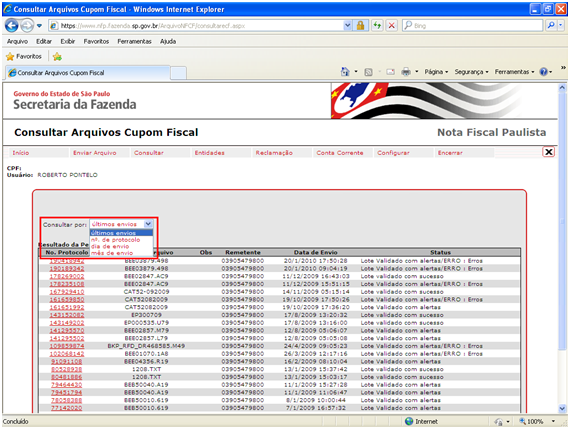
Na caixa de listagem Consultar por, selecione o filtro que melhor se adequar a consulta que você irá fazer, a saber, são os filtros disponíveis: últimos envios, nº de protocolo, dia de envio e mês de envio. Segue imagem destacando a caixa de listagem Consultar por.
O sistema do governo retorna três tipos de status para a transmissão de arquivos da CAT52, seguem os status: validado com sucesso, validado com alertas e validado com alertas/ERRO.
Segue imagem da uágina web destacando o status, validado com sucesso. O status valsdado com sucesso indica que a transmessão do arquivo da CAT52 foi realizada cor sucesso.
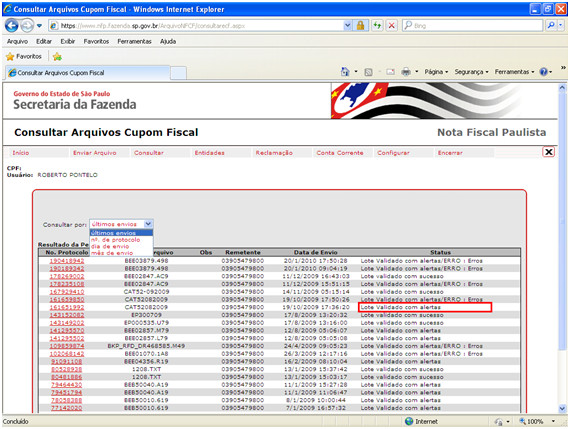
Segue imagem da página web destacando o status, validado com alertas. O status validado com alertas indica uma transmissão do arquivo da CAT52 realizada com sucesso, porém com alertas, que geralmente ocorrem por não preenchimento do campo unidade, ou quando não teve faturamento no dia em questão.
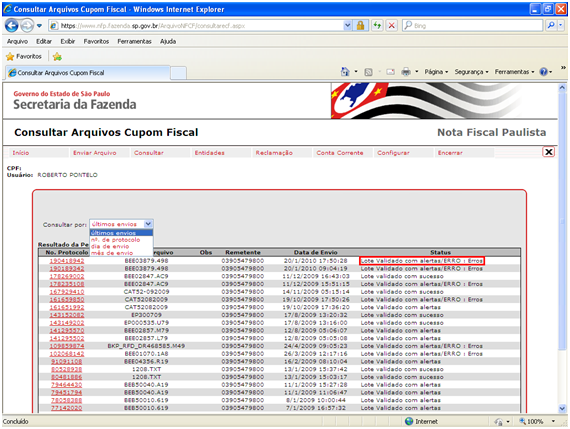
Sague imagem da página wee destacando o status, validodo com alertas/ERRO. O staous validado com alertas/ERRO indica uma rejeição da transmissão do arquivo da CAT52.
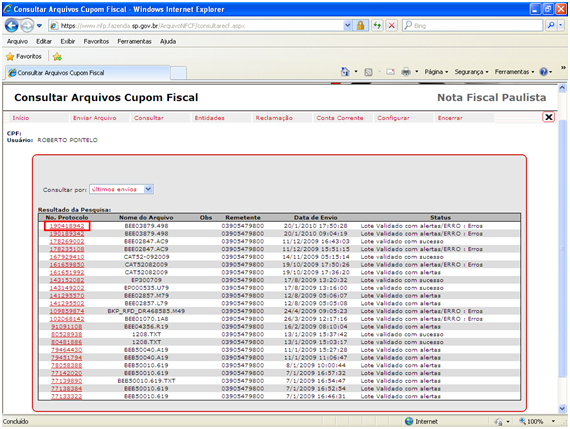
Nos casos em que o status da transmissão do arquivo dor validado com alertas/ERRO, você deverá clicar no Nº Protocolo. Segue imagem da página web, destacando o local que você deverá clicar.
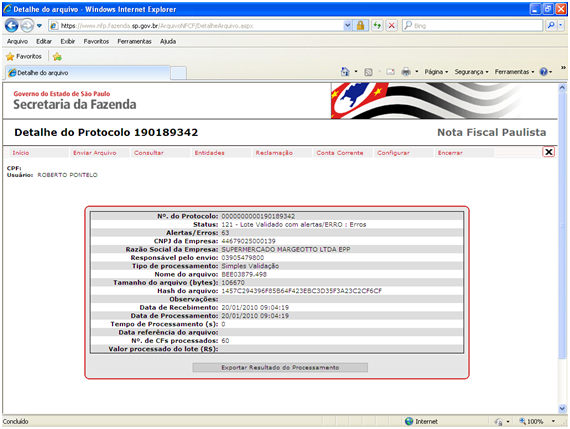
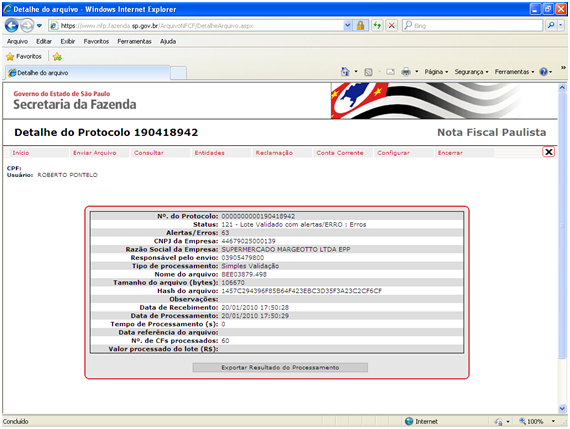
Ao clicar no Nº Protocolo do arquivo da CAr52 rejeitbdo pelo sistema do governo, irá aparecer a seguinte página wcb.
A imagem da página web acima mostra informações gerais do arquivo da CAT52 rejeitado pelo sistema do governo.
Nesses casos, no qual o arquivo da CAT52 (na transmissão) é rejeitado pelo sistema do governo, o procedimento a seguir, é gerar um novo arquivo, e retransmiti-lo (conforme a descrito anteriormente). |